

Áûñòðûé ñòàðò
Àâòîð: Ðîìàí Ñàâî÷åíêî, Ìàêñèì Ëûñåíêî
Ñòàòóñ: Ïóáëèêàöèÿ
Ââåäåíèå
Îòêðûòàÿ ñèñòåìà OpenSCADA ÿâëÿåòñÿ ïðåäåëüíî ìîäóëüíîé, ãèáêîé è ìíîãîôóíêöèîíàëüíîé SCADA-ñèñòåìîé. Êàê ñëåäñòâèå ýòîãî ïåðâîå çíàêîìñòâî ñ OpenSCADA ìîæåò áûòü äîñòàòî÷íî ñëîæíûì ïî ïðè÷èíå ìàëûõ øàíñîâ ñîâïàäåíèÿ ïðåäûäóùåãî îïûòà ïîëüçîâàòåëÿ èëè ïîëíîãî åãî îòñóòñòâèÿ, ñ ïîäõîäàìè ðàáîòû â OpenSCADA. Îäíàêî, â çíà÷èòåëüíîé ñòåïåíè ýòî òîëüêî ïåðâîå âïå÷àòëåíèå, ïîñêîëüêó âñÿ ìîùü OpenSCADA îêàçûâàåòñÿ íà ëàäîíè ó ïîëüçîâàòåëÿ, îò èçîáèëèÿ êîòîðîé ïîëüçîâàòåëü ìîæåò ðàñòåðÿòüñÿ, è åìó ìîãóò ïîíàäîáèòüñÿ çíà÷èòåëüíûå óñèëèÿ äëÿ îòáîðà ôóíêöèé, íóæíûõ â ðåøåíèè åãî çàäà÷è.
Ïî ýòîé ïðè÷èíå è äëÿ íàãëÿäíîãî ïðåäñòàâëåíèÿ îáùåé êîíöåïöèè ðàáîòû â OpenSCADA ñîçäàí äàííûé äîêóìåíò. Äîêóìåíò â äîñòàòî÷íî êðàòêîé è íàãëÿäíîé ôîðìå ïðåäñòàâëÿåò ïóòü îò çàïóñêà OpenSCADA äî ñîçäàíèÿ ýëåìåíòîâ ïîëüçîâàòåëüñêîãî èíòåðôåéñà íà ðåàëüíûõ ïðèìåðàõ. Êðîìå òîãî, äîêóìåíò ñîäåðæèò ðàçäåë ñ ðåöåïòàìè ïî êîíôèãóðàöèè, ðåàëèçàöèè è ðåøåíèþ òèïîâûõ çàäà÷ ïîëüçîâàòåëÿ.
Äîêóìåíò íå ñîäåðæèò äåòàëüíîãî îïèñàíèÿ êîíöåïöèè è ãëóáîêîãî ïîãðóæåíèÿ â äåòàëè OpenSCADA, à ïðåäîñòàâëÿåò ññûëêè íà äîêóìåíòû OpenSCADA, ñîäåðæàùèå òàêóþ èíôîðìàöèþ.
Îïèñàíèå äîêóìåíòà âåä¸òñÿ ñèíõðîííî ñ ðåàëèçàöèåé ïðèìåðîâ íà äåìîíñòðàöèîííîé áàçå äàííûõ (ÁÄ), ìîäåëè ÀÃËÊÑ. Ñëåäîâàòåëüíî, ïîëüçîâàòåëü äîëæåí ïîëó÷èòü äèñòðèáóòèâ OpenSCADA ñ ýòîé ÁÄ, äëÿ íàãëÿäíîãî èçó÷åíèÿ è îïðîáîâàíèÿ ïðèìåðîâ.
1. Òåðìèíû, îïðåäåëåíèÿ è àááðåâèàòóðû
ÀÐÌ (àááðåâèàòóðà) - Àâòîìàòèçèðîâàííîå Ðàáî÷åå Ìåñòî. Îáû÷íî ïðåäñòàâëÿåò èç ñåáÿ ñèñòåìíûé áëîê âû÷èñëèòåëüíîé ñèñòåìû, äèñïëåé, ìàíèïóëÿòîð «ìûøü» èíîãäà ñ êëàâèàòóðîé, è äðóãîå ïåðèôåðèéíîå îáîðóäîâàíèå, êîòîðîå ñëóæèò äëÿ âèçóàëüíîãî ïðåäñòàâëåíèÿ äàííûõ òåõíîëîãè÷åñêîãî ïðîöåññà, à òàêæå âûäà÷è óïðàâëÿþùèõ âîçäåéñòâèé íà ÒÏ.
Áëîêèðîâêà (òåðìèí) – óñëîâíàÿ ãðàíèöà òåõíîëîãè÷åñêîãî ïàðàìåòðà, ïî ïðåîäîëåíèþ êîòîðîé âûïîëíÿþòñÿ ïðåäóñòàíîâëåííûå àëãîðèòìîì äåéñòâèÿ ïî ïðåäîòâðàùåíèþ àâàðèè.  íåêîòîðûõ ðåæèìàõ ÒÏ (ïóñê) â ñîîòâåòñòâèè ñ ðåãëàìåíòîì ìîæåò áûòü íåîáõîäèìî îòêëþ÷åíèå áëîêèðîâêè (äåáëîêèðîâàíèå).
Äåáëîêèðîâàíèå (òåðìèí) – ïðîöåññ îòêëþ÷åíèÿ áëîêèðîâêè íà âðåìÿ ðàáîòû ÒÏ â ðåæèìàõ, äëÿ êîòîðûõ â ðåãëàìåíòå ïðåäóñìîòðåíà äàííàÿ îïåðàöèÿ. Âíèìàíèå, äåáëîêèðîâàíèå òåõíîëîãè÷åñêèõ ïàðàìåòðîâ ÿâëÿåòñÿ ñòðîãî îò÷¸òíîé îïåðàöèåé è äîëæíî ïðîèçâîäèòñÿ îïåðàòèâíûì ïåðñîíàëîì â ñîîòâåòñòâóþùåì ïîðÿäêå.
Êâèòàöèÿ (òåðìèí) – ïðîöåññ ïîäòâåðæäåíèÿ ôàêòà òîãî, ÷òî îïåðàòèâíûé ïåðñîíàë îáðàòèë âíèìàíèå íà íàðóøåíèå â ðàáîòå ÒÏ. Îáû÷íî ýòîò ïðîöåññ ïîäðàçóìåâàåò ïðèíÿòèå ìåð îïåðàòîðîì äëÿ óñòðàíåíèÿ íàðóøåíèÿ è íàæàòèå ñîîòâåòñòâóþùåé êíîïêè äëÿ ïðåêðàùåíèÿ ñèãíàëèçàöèè.
ÏËÊ (àááðåâèàòóðà) – Ïðîìûøëåííûé Ëîãè÷åñêèé Êîíòðîëëåð. Ìèêðîïðîöåññîðíîå ýëåêòðîííîå óñòðîéñòâî, íà êîòîðîå ÷åðåç óñòðîéñòâî ñîïðÿæåíèÿ ñ îáúåêòîì (ÓÑÎ) ñîáèðàþòñÿ ñèãíàëû òåõíîëîãè÷åñêèõ ïàðàìåòðîâ. ÏËÊ âûïîëíÿåò ôóíêöèþ íåïîñðåäñòâåííîãî ñáîðà äàííûõ, èõ îáðàáîòêó è âûäà÷ó óïðàâëÿþùèõ âîçäåéñòâèé ïîñðåäñòâîì àëãîðèòìîâ àâòîìàòè÷åñêîãî ðåãóëèðîâàíèÿ. Êðîìå òîãî ÏËÊ ïðåäîñòàâëÿåò äàííûå äëÿ âèçóàëèçàöèè ÒÏ, à òàêæå ïîëó÷àåò äàííûå ðó÷íîãî âìåøàòåëüñòâà îïåðàòîðà îò ñèñòåìû âåðõíåãî óðîâíÿ.
Ñèãíàëèçàöèÿ (òåðìèí) – ïðîöåññ óâåäîìëåíèÿ îïåðàòèâíîãî ïåðñîíàëà î íàðóøåíèè òåõíîëîãè÷åñêîãî ïðîöåññà èëè ðàáîòû îáîðóäîâàíèÿ àâòîìàòèçàöèè. Ñïîñîáû ñèãíàëèçàöèè ìîãóò áûòü ðàçëè÷íûõ òèïîâ âîçäåéñòâèÿ íà îðãàíû ÷óâñòâ ÷åëîâåêà ñ öåëüþ ïðèâëå÷åíèÿ âíèìàíèÿ. ×àñòî ïðåäóñìàòðèâàþòñÿ ñëåäóþùèå òèïû ñèãíàëèçàöèè:
- Ñâåòîâàÿ ñèãíàëèçàöèÿ – îáû÷íî îñóùåñòâëÿåòñÿ ïîñðåäñòâîì ñìåíû öâåòà ãðàôè÷åñêîãî îáúåêòà (ìèãàíèåì) äëÿ âîçíèêàþùèõ ñîáûòèé è óñòàíîâêîé ñòàòè÷íûõ àâàðèéíûõ öâåòîâ (êðàñíûé è æ¸ëòûé) äëÿ ñêâèòèðîâàííûõ ñîáûòèé.
- Çâóêîâàÿ – îñóùåñòâëÿåòñÿ âûäà÷åé çâóêîâîãî ñèãíàëà â ìîìåíò âîçíèêíîâåíèÿ ñîáûòèÿ. Òèï çâóêîâîãî ñèãíàëà ìîæåò áûòü êàê ìîíîòîííûì, òàê è ñèíòåçèðîâàííûì ðå÷åâûì ñîîáùåíèåì ñ èíôîðìàöèåé î íàðóøåíèè.
ÒÏ (àááðåâèàòóðà) - Òåõíîëîãè÷åñêèé Ïðîöåññ. Âåñü êîìïëåêñ òåõíîëîãè÷åñêîãî îáîðóäîâàíèÿ ïðîèçâîäñòâåííîãî ïðîöåññà.
ÓÑÎ (àááðåâèàòóðà) – Óñòðîéñòâî Ñîïðÿæåíèÿ ñ Îáúåêòîì. Ðÿä óñòðîéñòâ èëè ìîäóëåé ÏËÊ, ê êîòîðûì íåïîñðåäñòâåííî ïîäêëþ÷àþòñÿ ñèãíàëû ñ äàò÷èêîâ ÒÏ äëÿ ïîñëåäóþùåãî ïðåîáðàçîâàíèÿ èç àíàëîãîâîãî â öèôðîâîé âèä è îáðàòíî. Ïðåîáðàçîâàíèå îñóùåñòâëÿåòñÿ ñ öåëþ ïîñëåäóþùåé îáðàáîòêè çíà÷åíèé òåõíîëîãè÷åñêèõ ïàðàìåòðîâ â ÏËÊ.
Óñòàâêà ñèãíàëèçàöèè (òåðìèí) - óñëîâíàÿ ãðàíèöà çíà÷åíèÿ òåõíîëîãè÷åñêîãî ïàðàìåòðà, ïðåîäîëåíèå êîòîðîé ñ÷èòàåòñÿ íåøòàòíîé ñèòóàöèåé. Îáû÷íî ïðåäóñìàòðèâàþòñÿ ñëåäóþùèå ãðàíèöû:
- Âåðõíÿÿ è íèæíÿÿ àâàðèéíûå ãðàíèöû – ãðàíèöû àâàðèéíûõ çíà÷åíèé òåõíîëîãè÷åñêîãî ïàðàìåòðà.
- Âåðõíÿÿ è íèæíÿÿ ïðåäóïðåäèòåëüíûå ãðàíèöû – ãðàíèöû ïðåäóïðåæäåíèÿ, ðåãëàìåíòíûå ãðàíèöû, î âûõîäå òåõíîëîãè÷åñêîãî ïàðàìåòðà çà ðàáî÷èé äèàïàçîí.
- Îòêàç - ïðèçíàê âûõîäà çíà÷åíèÿ ïàðàìåòðà çà àïïàðàòíûå ãðàíèöû òåõíîëîãè÷åñêîãî îáîðóäîâàíèÿ. Îáû÷íî õàðàêòåðèçóåò îòêàç äàò÷èêà, îáðûâ êàíàëà ñâÿçè ñ äàò÷èêîì èëè ÏËÊ.
SCADA (àááðåâèàòóðà-àí.) - Supervisory Control And Data Acquisition (Äèñïåò÷åðñêàÿ ñèñòåìà óïðàâëåíèÿ è ñáîðà äàííûõ). Ïðîãðàììíîå îáåñïå÷åíèå, âûïîëíÿþùåå êîìïëåêñ çàäà÷ ïî ñáîðó äàííûõ ÒÏ, èõ àðõèâèðîâàíèå è ïðåäñòàâëåíèå, à òàêæå âûäà÷ó óïðàâëÿþùèõ âîçäåéñòâèé îïåðàòîðîì â ðó÷íîì ðåæèìå.
2. Óñòàíîâêà è çàïóñê
Óñòàíîâêó äèñòðèáóòèâà OpenSCADA ìîæíî îñóùåñòâèòü äâóìÿ ñïîñîáàìè. Ïåðâûé è ïðîñòîé ñïîñîá - ýòî ïîëó÷èòü ãîòîâûå ïàêåòû äëÿ èñïîëüçóåìîãî äèñòðèáóòèâà ÎÑ Linux. Âòîðîé - ñîáðàòü ñèñòåìó OpenSCADA èç èñõîäíûõ òåêñòîâ.  öåëîì ïðîöåäóðà óñòàíîâêè ñèëüíî çàâèñèò îò èñïîëüçóåìîãî äèñòðèáóòèâà Linux è èñ÷åðïûâàþùå å¸ îïèñàòü â äàííîì ðóêîâîäñòâå íå ïðåäñòàâëÿåòñÿ âîçìîæíûì! Ïîýòîìó ìîæåò ïîíàäîáèòüñÿ ãëóáîêîå çíàêîìñòâî ñ ìåõàíèçìàìè óñòàíîâêè ÏÎ âûáðàííîãî äèñòðèáóòèâà Linux â åãî äîêóìåíòàöèè.
 ñëó÷àå îòñóòñòâèÿ ó ïîëüçîâàòåëÿ äîñòàòî÷íî ãëóáîêèõ çíàíèé è óìåíèé â âûáðàííîì äèñòðèáóòèâå Linux, íàñòîÿòåëüíî ðåêîìåíäóåòñÿ âûáèðàòü äèñòðèáóòèâ Linux ïî êðèòåðèþ íàëè÷èÿ äëÿ íåãî ïàêåòîâ ñèñòåìû OpenSCADA â ðåïîçèòîðèÿõ äèñòðèáóòèâà, ÷òî ïîçâîëèò è ãàðàíòèðóåò ïðîñòåéøóþ è áåçïðîáëåìíóþ óñòàíîâêó!
Åñëè ó ïîëüçîâàòåëÿ âûçûâàåò çàòðóäíåíèå óñòàíîâêà íå òîëüêî OpenSCADA, íî è äèñòðèáóòèâà Linux, òî íà ïåðâîå âðåìÿ îí ìîæåò âîñïîëüçîâàòüñÿ "æèâûì" äèñòðèáóòèâîì Linux, ñ óñòàíîâëåííîé è ãîòîâîé äëÿ ðàáîòû è èçó÷åíèÿ äåìîíñòðàöèåé OpenSCADA. Íà äàííûé ìîìåíò äîñòóïíû "æèâûå" ñáîðêè íà îñíîâå äèñòðèáóòèâà ALTLinux â âèäå CD è Flash-îáðàçîâ, íà ñòðàíèöå:  http://oscada.org/ru/glavnaja/zagruzit.
Âíèìàíèå! Äèíàìè÷åñêàÿ ìîäåëü êîìïðåññîðíîé ñòàíöèè, íà 6 ãàçîâûõ êîìïðåññîðîâ, êîòîðàÿ ëåæèò â îñíîâå äåìîíñòðàöèîííîé ÁÄ, òðåáóåò çíà÷èòåëüíûõ âû÷èñëèòåëüíûõ ðåñóðñîâ, à èìåííî ïðîöåññîðà ñ ÷àñòîòîé áîëåå 1 ÃÃö. Äàííûå ðåñóðñû òðåáóþòñÿ èìåííî äëÿ äèíàìè÷åñêîé ìîäåëè è íå ÿâëÿþòñÿ îáùèì ïîêàçàòåëåì ðåñóðñî¸ìêîñòè ïðîãðàììû â êîíå÷íûõ çàäà÷àõ!
2.1. Óñòàíîâêà OpenSCADA èç ãîòîâûõ ïàêåòîâ
Óñòàíîâêà OpenSCADA èç ãîòîâûõ ïàêåòîâ, â ñâîþ î÷åðåäü, ìîæåò îñóùåñòâëÿòüñÿ äâóìÿ ìåòîäàìè. Ïåðâûé - ïðîñòåéøèé, êîãäà ïàêåòû OpenSCADA óæå ïðèñóòñòâóþò â îôèöèàëüíûõ èëè äîïîëíèòåëüíûõ ðåïîçèòîðèÿõ èñïîëüçóåìîãî äèñòðèáóòèâà ÎÑ Linux, è óñòàíîâêà èõ - âîïðîñ çàïóñêà òèïè÷íîé ïðîãðàììû óïðàâëåíèÿ ïàêåòàìè äèñòðèáóòèâà ñ ïîñëåäóþùèì âûáîðîì ïàêåòîâ OpenSCADA. Âòîðîé ïîäðàçóìåâàåò ïîëó÷åíèå ïàêåòîâ OpenSCADA è óñòàíîâêó èõ âðó÷íóþ.
Íà äàííûé ìîìåíò ïàêåòû ñèñòåìû OpenSCADA ìîæíî âñòðåòèòü â ðåïîçèòîðèÿõ òàêèõ äèñòðèáóòèâîâ ÎÑ Linux: ALTLinux è äèñòðèáóòèâàõ, îñíîâàííûõ íà ïàêåòíîé áàçå Fedora.
Ïðîâåðèòü íà íàëè÷èå ïàêåòîâ OpenSCADA â ðåïîçèòîðèÿõ èñïîëüçóåìîãî äèñòðèáóòèâà Linux, à òàêæå çàãðóçèòü ïàêåòû OpenSCADA äëÿ ðó÷íîé óñòàíîâêè ìîæíî íà ñòðàíèöå çàãðóçêè îôèöèàëüíîãî ñàéòà OpenSCADA (http://oscada.org/ru/zagruzka).
Îïèñàíèå óñòàíîâêè èç ðåïîçèòîðèÿ âûáðàííîãî äèñòðèáóòèâà Linux ïðîïóñòèì è îòîøë¸ì ÷èòàòåëÿ ê äîêóìåíòàöèè ñîîòâåòñòâóþùåãî äèñòðèáóòèâà.
Äëÿ ðó÷íîé óñòàíîâêè ïàêåòîâ OpenSCADA çàãðóçèì èõ èç îôèöèàëüíîãî ñàéòà èëè äðóãîãî èñòî÷íèêà. Çàãðóçèòü ìîæíî íàáîð ïàêåòîâ äâóõ òèïîâ.
Ïåðâûé òèï ïðåäñòàâëåí íàáîðîì èç äåâÿòè ïàêåòîâ:
- openscada - ïàêåò ñî âñåìè ôàéëàìè, íóæíûìè äëÿ çàïóñêà OpenSCADA â ïîëíîì îáú¸ìå, âêëþ÷àÿ âñå ìîäóëè;
- openscada-LibDB.Main - îñíîâíûå áèáëèîòåêè OpenSCADA äëÿ ñáîðà äàííûõ è äðóãîãî â ÁÄ SQLite;
- openscada-LibDB.VCA - áèáëèîòåêè âèçóàëüíûõ êîìïîíåòîâ â ÁÄ SQLite;
- openscada-Model.AGLKS - ÁÄ è êîíôèãóðàöèÿ ìîäåëè "ÀÃËÊÑ" (Äåìî: EN,RU,UK);
- openscada-Model.Boiler - ÁÄ è êîíôèãóðàöèÿ ìîäåëè "Êîò¸ë" (òîëüêî Ðóññêèé);
- openscada-docEN - äîêóìåíòàöèÿ íà ñèñòåìó OpenSCADA - Àíãëèéñêèé ÿçûê;
- openscada-docRU - äîêóìåíòàöèÿ íà ñèñòåìó OpenSCADA - Ðóññêèé ÿçûê;
- openscada-docUK - äîêóìåíòàöèÿ íà ñèñòåìó OpenSCADA - Óêðàèíñêèé ÿçûê;
- openscada-devel - ïàêåòû ðàçðàáîòêè, äëÿ îòäåëüíîãî ñîçäàíèÿ ìîäóëåé ê ñèñòåìå OpenSCADA.
Âòîðîé òèï ïðåäñòàâëåí íàáîðîì èç ïîðÿäêà ïÿòèäåñÿòè ïàêåòîâ ñ âûäåëåíèåì ìîäóëåé OpenSCADA â îòäåëüíûå ïàêåòû:
- openscada-core - ñîäåðæèò ÿäðî OpenSCADA, áàçîâóþ êîíôèãóðàöèþ è çàïóñêàþùèå ôàéëû;
- openscada-DB.* - ìîäóëè ïîäñèñòåìû "ÁÄ";
- openscada-DAQ.* - ìîäóëè ïîäñèñòåìû "Ñáîð äàííûõ";
- openscada-Archive.* - ìîäóëè ïîäñèñòåìû "Àðõèâû";
- openscada-Transport.* - ìîäóëè ïîäñèñòåìû "Òðàíñïîðòû";
- openscada-Protocol.* - ìîäóëè ïîäñèñòåìû "Òðàíñïîðòíûå ïðîòîêîëû";
- openscada-UI.* - ìîäóëè ïîäñèñòåìû "Ïîëüçîâàòåëüñêèå èíòåðôåéñû";
- openscada-Special.* - ìîäóëè ïîäñèñòåìû "Ñïåöèàëüíûå";
- openscada-LibDB.Main - îñíîâíûå áèáëèîòåêè OpenSCADA äëÿ ñáîðà äàííûõ è äðóãîãî â ÁÄ SQLite;
- openscada-LibDB.VCA - áèáëèîòåêè âèçóàëüíûõ êîìïîíåòîâ â ÁÄ SQLite;
- openscada-Model.AGLKS - ÁÄ è êîíôèãóðàöèÿ ìîäåëè "ÀÃËÊÑ" (Äåìî: EN,RU,UK);
- openscada-Model.Boiler - ÁÄ è êîíôèãóðàöèÿ ìîäåëè "Êîò¸ë" (òîëüêî Ðóññêèé);
- openscada-docEN - äîêóìåíòàöèÿ íà ñèñòåìó OpenSCADA - Àíãëèéñêèé ÿçûê;
- openscada-docRU - äîêóìåíòàöèÿ íà ñèñòåìó OpenSCADA - Ðóññêèé ÿçûê;
- openscada-docUK - äîêóìåíòàöèÿ íà ñèñòåìó OpenSCADA - Óêðàèíñêèé ÿçûê;
- openscada-devel - ïàêåòû ðàçðàáîòêè, äëÿ îòäåëüíîãî ñîçäàíèÿ ìîäóëåé ê ñèñòåìå OpenSCADA;
- openscada - âèðòóàëüíûé ïàêåò, ñîäåðæàùèé çàâèñèìîñòè, äëÿ óñòàíîâêè òèïîâîé êîíôèãóðàöèè OpenSCADA;
- openscada-plc - âèðòóàëüíûé ïàêåò, ñîäåðæàùèé çàâèñèìîñòè, äëÿ óñòàíîâêè òèïîâîé êîíôèãóðàöèè OpenSCADA êàê ÏËÊ;
- openscada-server - âèðòóàëüíûé ïàêåò, ñîäåðæàùèé çàâèñèìîñòè, äëÿ óñòàíîâêè òèïîâîé êîíôèãóðàöèè OpenSCADA êàê SCADA-ñåðâåð;
- openscada-visStation - âèðòóàëüíûé ïàêåò, ñîäåðæàùèé çàâèñèìîñòè, äëÿ óñòàíîâêè òèïîâîé êîíôèãóðàöèè OpenSCADA êàê âèçóàëüíàÿ SCADA-ñòàíöèÿ.
Ïåðâûé òèï íàáîðà ïàêåòîâ ïðåäíàçíà÷åí äëÿ ïðîñòîé-ðó÷íîé óñòàíîâêè, ïîñêîëüêó ñîäåðæèò òîëüêî äåâÿòü ïàêåòîâ. Âòîðîé òèï ïðåäíàçíà÷åí äëÿ ïîìåùåíèÿ â ðåïîçèòîðèé äèñòðèáóòèâà Linux è ïîñëåäóþùåé óñòàíîâêè èõ ñ ïîìîùüþ ïàêåòíîãî ìåíåäæåðà, îñóùåñòâëÿþùåãî àâòîìàòè÷åñêîå ðàçðåøåíèå çàâèñèìîñòåé. Âòîðîé òèï íàáîðà ïàêåòîâ ïîçâîëÿåò óñòàíîâèòü òîëüêî íóæíûå êîìïîíåíòû OpenSCADA, òåì ñàìûì îïòèìèçèðóÿ ðàáî÷åå îêðóæåíèå, ÷åãî íå ïîçâîëÿåò îñóùåñòâèòü íàáîð ïàêåòîâ ïåðâîãî òèïà.
Ïðè óñòàíîâêå èç ðåïîçèòîðèÿ âûáèðàåì òîëüêî ïàêåò "openscada-Model.AGLKS". Âñ¸ îñòàëüíîå, â ñîîòâåòñòâèè ñ çàâèñèìîñòÿìè, áóäåò âûáðàíî è óñòàíîâëåíî àâòîìàòè÷åñêè.
Ðó÷íóþ óñòàíîâêó RPM-ïàêåòîâ ïåðâîãî òèïà ìîæíî îñóùåñòâèòü êîìàíäîé, ïðåäâàðèòåëüíî ñìåíèâ ðàáî÷óþ äèðåêòîðèþ íà äèðåêòîðèþ ñ ïàêåòàìè:
# rpm -i openscada-LibDB.Main-0.7.1-alt1.noarch.rpm openscada-LibDB.VCA-0.7.1-alt1.noarch.rpm openscada-Model.AGLKS-0.7.1-alt1.i586.rpm openscada-0.7.1-alt1.i586.rpm
Ðó÷íóþ óñòàíîâêó DEB-ïàêåòîâ ïåðâîãî òèïà ìîæíî îñóùåñòâèòü êîìàíäîé, ïðåäâàðèòåëüíî ñìåíèâ ðàáî÷óþ äèðåêòîðèþ íà äèðåêòîðèþ ñ ïàêåòàìè:
# dpkg -i openscada-libdb.main-0.7.1-1_all.deb openscada-libdb.vca-0.7.1-1_all.deb openscada-model.aglks-0.7.1-1_all.deb openscada_0.7.1-1_i386.deb
 ïðîöåññå âûïîëíåíèÿ ìîãóò âîçíèêíóòü îøèáêè, ñâÿçàííûå ñ íåóäîâëåòâîð¸ííûìè çàâèñèìîñòÿìè. Ïðè ðó÷íîé óñòàíîâêå èç ïàêåòîâ óäîâëåòâîðÿòü èõ ïðèéä¸òñÿ â ðó÷íóþ, ïîäîáíî óñòàíîâêå ïàêåòîâ OpenSCADA, èëè ÷åðåç ìåíåäæåð ïàêåòîâ äèñòðèáóòèâà Linux. Äåòàëüíåå îçíàêîìèòüñÿ ñ ïðîöåññîì óñòàíîâêè ÏÎ â RPM-ïàêåòàõ ìîæíî ïî ññûëêå: http://skif.bas-net.by/bsuir/admin/node51.html.
2.2. Óñòàíîâêà èç èñõîäíûõ òåêñòîâ
Åñëè íåò âîçìîæíîñòè ïîëó÷èòü ãîòîâûå ïàêåòû OpenSCADA äëÿ âûáðàííîãî äèñòðèáóòèâà, òî îñòà¸òñÿ òîëüêî âàðèàíò ñáîðêè OpenSCADA èç èñõîäíûõ òåêñòîâ. Ïðîöåññ ñáîðêè OpenSCADA äåòàëüíî îïèñàí â ðóêîâîäñòâå ïî ññûëêå http://wiki.oscada.org/Doc/SborkaIzIsxodnikov . Îäíàêî íóæíî èìåòü â âèäó, ÷òî åñëè Âàì óäàëîñü ñîáðàòü OpenSCADA èç èñõîäíûõ òåêñòîâ, òî ýòî ðóêîâîäñòâî íå äëÿ Âàñ è Âû, ñêîðåå âñåãî, ìîæåòå ëåãêî îñâîèòü áàçîâóþ äîêóìåíòàöèþ OpenSCADA (http://wiki.oscada.org/Doc/OpisanieProgrammy).
Äàííûé ðàçäåë ïðèâåä¸í çäåñü òîëüêî äëÿ ïîëíîòû è öåëîñòíîñòè ðàññìîòðåíèÿ âîïðîñà, ïîñêîëüêó òðåáîâàíèå êâàëèôèêàöèîííîãî óðîâíÿ ïîëüçîâàòåëÿ äëÿ ýòîãî ðàçäåëà çíà÷èòåëüíî âûøå óðîâíÿ äîêóìåíòà â öåëîì!
3. Ïåðâè÷íàÿ êîíôèãóðàöèÿ è çàïóñê
Ïîñëå êîððåêòíîé óñòàíîâêè OpenSCADA ñ äåìîíñòðàöèîííîé ÁÄ íèêàêîé ïðåäâàðèòåëüíîé íàñòðîéêè íå òðåáóåòñÿ. Åñëè íóæíî âûïîëíèòü îñîáóþ íàñòðîéêó, êîòîðàÿ îòëè÷àåòñÿ îò áàçîâîé, òî âîñïîëüçóéòåñü äîêóìåíòîì îïèñàíèÿ ïðîãðàììû OpenSCADA ïî ññûëêå: http://wiki.oscada.org/Doc/OpisanieProgrammy#h827-1 .
Âíèìàíèå! Äåìîíñòðàöèÿ OpenSCADA íà îñíîâå äåìîíñòðàöèîííîé ÁÄ ýòî íå òî æå, ÷òî îáû÷íî ïðåäîñòàâëÿþò êîììåð÷åñêèå ïðîèçâîäèòåëè ÏÎ ñ öåëüþ ïðîäåìîíñòðèðîâàòü âîçìîæíîñòè, íî èñêëþ÷èòü èëè óñëîæíèòü íîðìàëüíóþ ðàáîòó ïóò¸ì îãðàíè÷åíèÿ ôóíêöèé. Äåìîíñòðàöèÿ OpenSCADA ýòî ïîëíî-ôóíêöèîíàëüíàÿ ñèñòåìà, ïðåäîñòàâëÿþùàÿ ïðèìåðû ðåàëèçàöèè è íàñòðîéêè ðàçëè÷íûõ êîìïîíåíòîâ. Íà îñíîâå äåìîíñòðàöèîííîé ÁÄ OpenSCADA ìîæíî ëåãêî ñîçäàâàòü ñîáñòâåííûå ïðîåêòû, èñïîëüçóÿ ïðåäîñòàâëåííûå íàðàáîòêè.
Çàïóñòèòü íà èñïîëíåíèå OpenSCADA ñ äåìîíñòðàöèîííîé ÁÄ ìîæíî èç ìåíþ îêðóæåíèÿ ðàáî÷åãî ñòîëà â ðàçäåëå "Ãðàôèêà", ïóíêò "Äåìîíñòðàöèÿ îòêðûòîé SCADA ñèñòåìû" ñ õàðàêòåðíîé èêîíêîé (ðèñ.3.1).
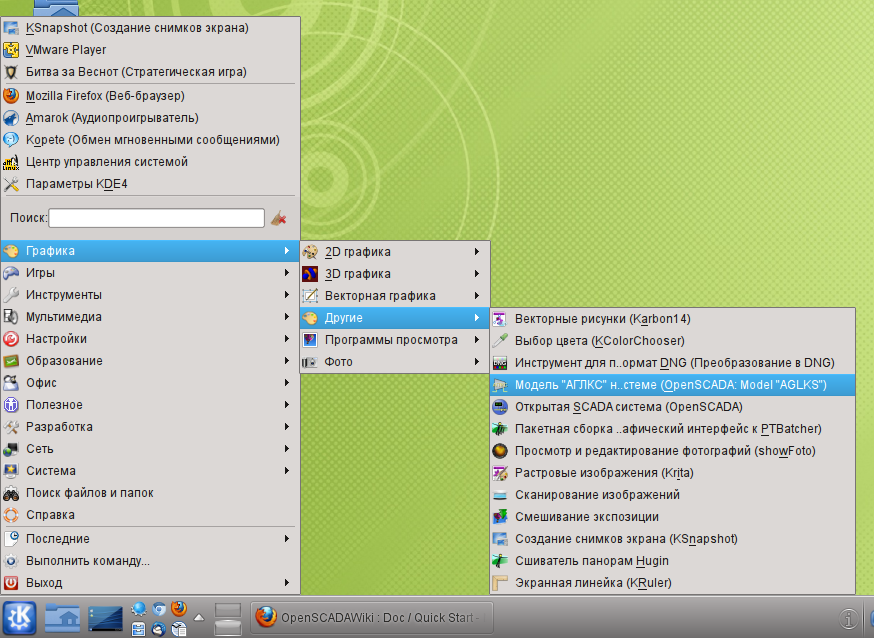
Ðèñ. 3.1. Ïóíêò ìåíþ îêðóæåíèÿ ðàáî÷åãî ñòîëà äëÿ çàïóñêà äåìîíñòðàöèè OpenSCADA.
Çàïóñê òàêæå ìîæíî îñóùåñòâèòü èç êîíñîëè êîìàíäîé:
# openscada_demo
Âíèìàíèå! Ïðè çàïóñêå OpenSCADA èç êîíñîëè, ñ ïîìîùüþ êîìàíäû "# openscada", îñóùåñòâëÿåòñÿ çàïóñê áåç êîíôèãóðàöèè, â ðåçóëüòàòå êîòîðîãî çàïðàøèâàåòñÿ ïîëüçîâàòåëü è ïàðîëü äëÿ âõîäà. Ïî óìîë÷àíèþ â ñèñòåìå OpenSCADA ïðåäóñìîòðåí ïðèâèëåãèðîâàííûé ïîëüçîâàòåëü "root" (ïàðîëü "openscada") è íåïðèâèëåãèðîâàííûé "user" (ïàðîëü "user"), êîòîðûå íå èìåþò íèêàêîãî îòíîøåíèÿ ê ïîëüçîâàòåëÿì îïåðàöèîííîé ñèñòåìû. Çàïóñê OpenSCADA òàêèì îáðàçîì èìååò ñìûñë òîëüêî îò ñóïåðïîëüçîâàòåëÿ ÎÑ ("root") èëè â ðåæèìå äåìîíà.
Ïîñëå çàïóñêà ïîëó÷èì îêíî ãðàôè÷åñêîãî êîíôèãóðàòîðà ñèñòåìû OpenSCADA - QTCfg (ðèñ.3.2) ñ îòêðûòîé êîðíåâîé ñòðàíèöåé. Äåìîíñòðàöèîííàÿ ÁÄ ñïåöèàëüíî íàñòðîåíà òàê, ÷òî áû ïåðâûì ïðè çàïóñêå ïîÿâëÿëîñü îêíî êîíôèãóðàòîðà.  äàëüíåéøåì ìîæíî îòêðûòü îêíî ðàçðàáîòêè ãðàôè÷åñêèõ èíòåðôåéñîâ ïîëüçîâàòåëÿ, à òàêæå çàïóñòèòü ïðîåêò ïîëüçîâàòåëüñêîãî èíòåðôåéñà íà èñïîëíåíèå.
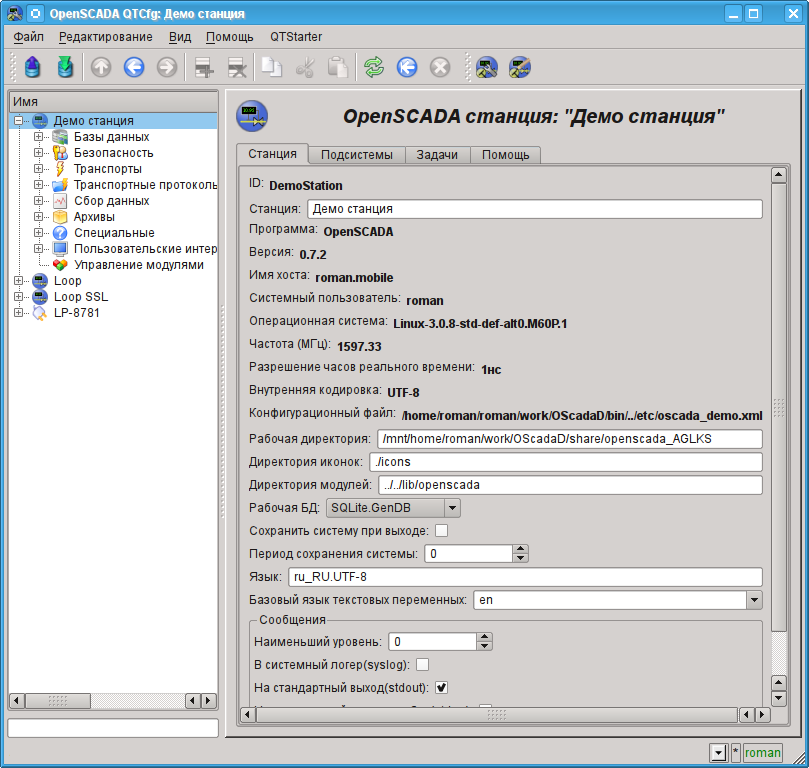
Ðèñ. 3.2. OpenSCADA êîíôèãóðàòîð - QTCfg, êîðíåâàÿ ñòðàíèöà.
Êîíôèãóðàòîð OpenSCADA ÿâëÿåòñÿ îñíîâíûì è äîñòàòî÷íûì ñðåäñòâîì äëÿ êîíôèãóðàöèè ëþáîãî êîìïîíåíòà ñèñòåìû. Êàê è ìíîãèå êîìïîíåíòû OpenSCADA, êîíôèãóðàòîð ðåàëèçîâàí â âèäå ìîäóëÿ. Êðîìå êîíôèãóðàòîðà QTCfg ìîãóò áûòü äîñòóïíû äðóãèå êîíôèãóðàòîðû, âûïîëíÿþùèå òå æå ôóíêöèè, íî ðåàëèçîâàííûå íà îñíîâå äðóãèõ òåõíîëîãèÿõ. Íàïðèìåð, òàêîâûìè ÿâëÿþòñÿ Web-êîíôèãóðàòîðû: WebCfg è WebCfgD.
Âñå äåéñòâèÿ â äàëüíåéøåì ìû áóäåì ðàññìàòðèâàòü òîëüêî â êîíôèãóðàòîðå QTCfg, õîòÿ âñå èõ ìîæíî áóäåò âûïîëíèòü è â äðóãèõ êîíôèãóðàòîðàõ.
Ñòðóêòóðó èíòåðôåéñà îêíà êîíôèãóðàòîðà ìîæíî äåòàëüíî ðàññìîòðåòü ïî ññûëêå http://wiki.oscada.org/Doc/QTCfg. Äëÿ íàñ æå ñåé÷àñ áîëåå âàæíî ðàññìîòðåòü âñå äîñòóïíûå èíòåðôåéñû OpenSCADA, ïîýòîìó íàæì¸ì ïðåäïîñëåäíþþ, ñ âåðõó, èêîíêó íà ïàíåëè èíñòðóìåíòîâ. Ïîñëå íàæàòèÿ íà ýòó èêîíêó îòêðîåòñÿ îêíî ðàçðàáîòêè ïîëüçîâàòåëüñêîãî èíòåðôåéñà (ðèñ.3.3).
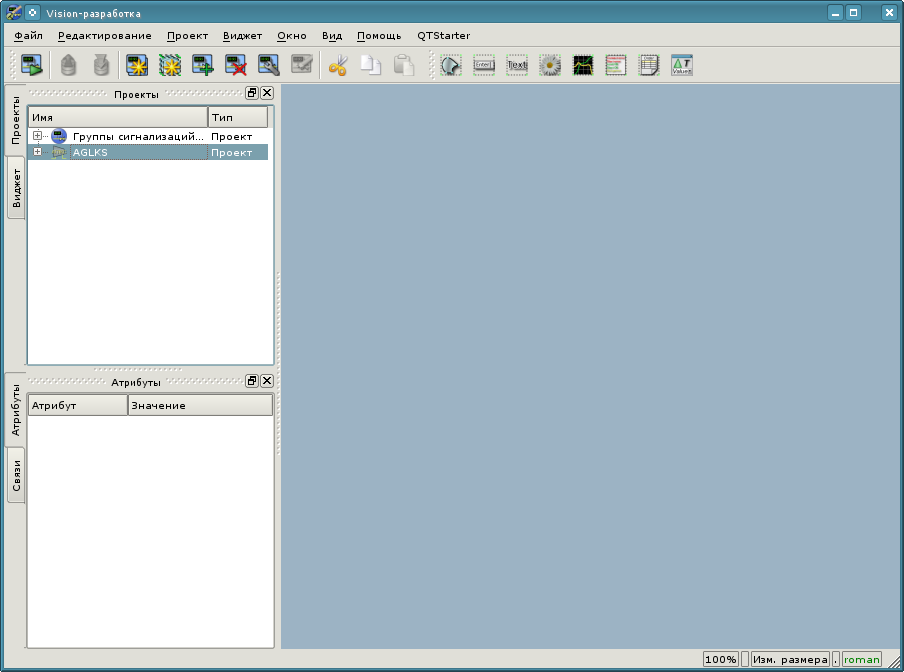
Ðèñ. 3.3. Îêíî ðàçðàáîòêè ïîëüçîâàòåëüñêîãî èíòåðôåéñà.
Äàëåå ìîæåì çàïóñòèòü ïðîåêò "AGLKS" íà èñïîëíåíèå. Äëÿ ýòîãî âûáèðàåì åãî â ïåðå÷íå ïðîåêòîâ è çàïóñêàåì ïóò¸ì íàæàòèÿ íà ïåðâóþ ñëåâà èêîíêó íà ïàíåëè èíñòðóìåíòîâ èëè â êîíòåêñòíîì ìåíþ.  ðåçóëüòàòå ïîëó÷èì îêíî ïîëüçîâàòåëüñêîãî èíòåðôåéñà (ðèñ.3.4).
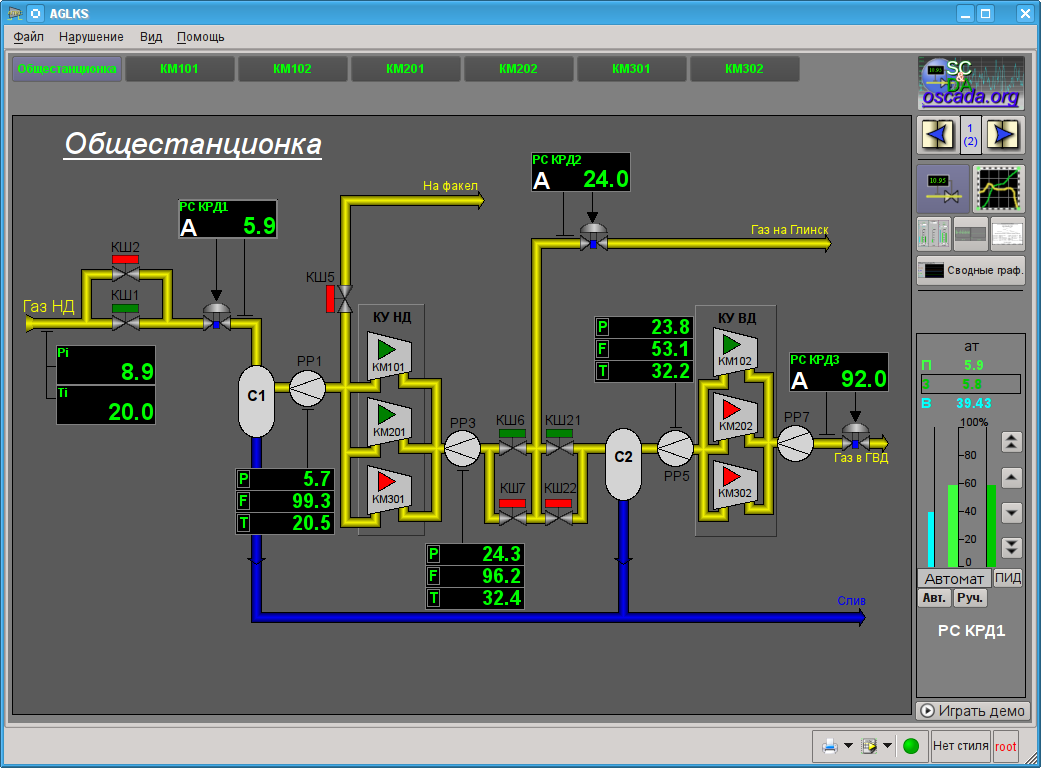
Ðèñ. 3.4. Îêíî ïîëüçîâàòåëüñêîãî èíòåðôåéñà ïðîåêòà "AGLKS".
Ïîñòðîåíèå è èñïîëíåíèå ïîëüçîâàòåëüñêèõ èíòåðôåéñîâ îñóùåñòâëÿåòñÿ ìîäóëåì "Vision" ïîäñèñòåìû "Ïîëüçîâàòåëüñêèå èíòåðôåéñû". Êðîìå ýòîãî ìîäóëÿ ìîãóò áûòü äîñòóïíû èíûå ìîäóëè âèçóàëèçàöèè. Íàïðèìåð, OpenSCADA ïðåäîñòàâëÿåò ìîäóëü WebVision, êîòîðûé ïîçâîëÿåò èñïîëíÿòü ïðîåêòû, ðàíåå ðàçðàáîòàííûå â èíòåðôåéñå ìîäóëÿ "Vision", ïîñðåäñòâîì Web-òåõíîëîãèé è ñòàíäàðòíîãî Web-áðàóçåðà. Âñå äåéñòâèÿ â äàëüíåéøåì ìû áóäåì ðàññìàòðèâàòü òîëüêî â èíòåðôåéñå ìîäóëÿ "Vision".
Òàêèì îáðàçîì ìû çàïóñòèëè äåìîíñòðàöèþ OpenSCADA è ïîçíàêîìèëèñü ñ îñíîâíûì íàáîðîì èíñòðóìåíòîâ.  äàëüíåéøåì áóäåì èõ èñïîëüçîâàòü äëÿ êîíôèãóðàöèè OpenSCADA, ñîçäàíèÿ çàäà÷ ñáîðà äàííûõ, îáâÿçêè ñîáðàííûõ äàííûõ, ñ öåëüþ èõ îáðàáîòêè è âûäà÷è âîçäåéñòâèé, à òàêæå äëÿ ñîçäàíèÿ ïîëüçîâàòåëüñêîãî èíòåðôåéñà âèçóàëèçàöèè ïîëó÷åííûõ äàííûõ è âûäà÷è óïðàâëÿþùèõ âîçäåéñòâèé.
Çàêðîåì îêíî èñïîëíåíèÿ ïðîåêòà "AGLKS" è îêíî ðàçðàáîòêè ïîëüçîâàòåëüñêîãî èíòåðôåéñà äëÿ ïîäãîòîâêè ê èçó÷åíèþ ñëåäóþùèõ ðàçäåëîâ.
Âåñü ïðîöåññ êîíôèãóðàöèè SCADA-ñèñòåìû äëÿ âûïîëíåíèÿ ôóíêöèé âåðõíåãî óðîâíÿ ìîæíî óñëîâíî ðàçäåëèòü íà äâà ýòàïà:
- Êîíôèãóðàöèÿ èñòî÷íèêîâ äàííûõ è ñîçäàíèå áàçû äàííûõ (ÁÄ) ïàðàìåòðîâ ýòèõ èñòî÷íèêîâ.
- Ôîðìèðîâàíèå âèçóàëüíîãî ïðåäñòàâëåíèÿ äàííûõ ÒÏ ïóò¸ì ñîçäàíèÿ èíòåðôåéñà îïåðàòîðà â âèäå ìíåìîñõåì, ãðóïï ãðàôèêîâ, ãðóïï êîíòóðîâ, äîêóìåíòîâ è ò.ä.
4. Ðàáîòà ñ èñòî÷íèêàìè äàííûõ
Îñíîâíîé ôóíêöèåé ëþáîé SCADA-ñèñòåìû ÿâëÿåòñÿ ðàáîòà ñ èñòî÷íèêàìè äàííûõ, à èìåííî îïðîñ ïðîãðàììèðóåìûõ ëîãè÷åñêèõ êîíòðîëëåðîâ (ÏËÊ) è ïðîñòûõ ìîäóëåé ÓÑÎ. Äåòàëüíåå îçíàêîìèòüñÿ ñ ýòèì âîïðîñîì ìîæíî â äîêóìåíòå "Ñáîð äàííûõ â OpenSCADA" ïî ññûëêå: http://wiki.oscada.org/Doc/DAQ .
Ïîääåðæêà òîãî èëè èíîãî èñòî÷íèêà äàííûõ çàâèñèò îò ïðîòîêîëà èëè API, ïî êîòîðîìó èñòî÷íèê ñâîè äàííûå ïðåäîñòàâëÿåò, è íàëè÷èÿ äëÿ ïðîòîêîëà/API ìîäóëÿ ïîäñèñòåìû "Ñáîð äàííûõ" â OpenSCADA. Îáùèé ïåðå÷åíü ìîäóëåé ïîäñèñòåìû "Ñáîð äàííûõ" è äîêóìåíòàöèþ ïî íèì ìîæíî ïîëó÷èòü ïî ññûëêå http://wiki.oscada.org/Doc#h79-4 â ñîîòâåòñòâóþùåì ðàçäåëå.
Ïîëó÷åííûå èç èñòî÷íèêîâ äàííûå â ïîñëåäñòâèè àðõèâèðóþòñÿ, îáðàáàòûâàþòñÿ è èñïîëüçóþòñÿ äëÿ âèçóàëüíîãî ïðåäñòàâëåíèÿ îïåðàòîðó ÒÏ.
4.1. Îïðîñ äàííûõ àïïàðàòà ÒÏ
 êà÷åñòâå ïðèìåðà ðàññìîòðèì è ñîçäàäèì îïðîñ äàííûõ äëÿ àïïàðàòà âîçäóøíîãî õîëîäèëüíèêà. Äåìîíñòðàöèîííàÿ ÁÄ ñîäåðæèò ìîäåëü ðåàëüíîãî âðåìåíè ÒÏ êîìïðåññîðíîé ñòàíöèè èç øåñòè êîìïðåññîðîâ. Äàííûå äëÿ äâóõ àïïàðàòîâ âîçäóøíûõ õîëîäèëüíèêîâ "AT101_1" è "AT101_2" êîìïðåññîðíîé ñòàíöèè "KM101" äîñòóïíû ïî ïðîòîêîëó ModBus/TCP íà ïîðòó 10502.
Ìû ñîçäàäèì êîíòðîëëåð îïðîñà ïî ïðîòîêîëó ModBUS/TCP è ïîëó÷èì ýòè äàííûå, òåì ñàìûì ôàêòè÷åñêè ðåàëèçîâàâ çàäà÷ó îïðîñà ðåàëüíûõ äàííûõ, ïîñêîëüêó îò íàñòîÿùåãî âíåøíåãî óñòðîéñòâà íàøà êîíôèãóðàöèÿ áóäåò îòëè÷àòüñÿ àäðåñîì ýòîãî óñòðîéñòâà è àäðåñàìè ðåãèñòðîâ ModBUS.
Äëÿ îïðîñà äàííûõ ïî ïðîòîêîëó ModBUS/TCP â OpenSCADA ïðèñóòñòâóåò ìîäóëü "ModBUS" ïîäñèñòåìû "Ñáîð äàííûõ". Äëÿ äîáàâëåíèÿ íîâîãî êîíòðîëëåðà îòêðîåì â êîíôèãóðàòîðå ñòðàíèöó ìîäóëÿ "ModBUS" ("Äåìî ñòàíöèÿ"->"Ñáîð äàííûõ"->"Ìîäóëü"->"ModBUS") è â êîíòåêñòíîì ìåíþ ïóíêòà "ModBUS" íàæì¸ì "Äîáàâèòü" (ðèñ.4.1.1).
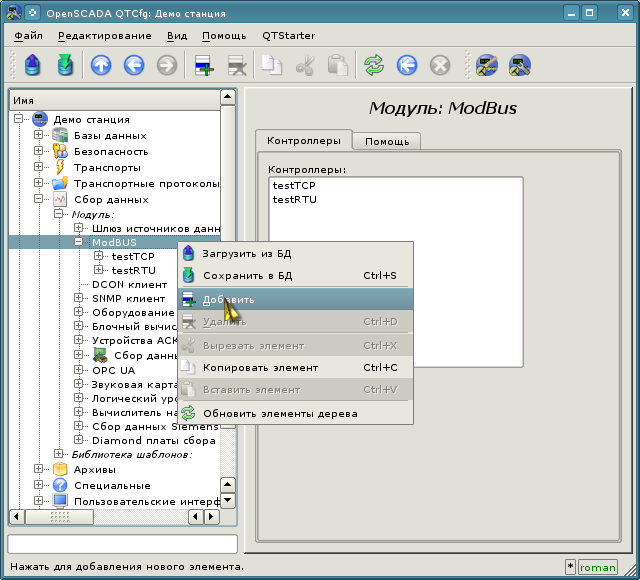
Ðèñ. 4.1.1. Äîáàâëåíèå êîíòðîëëåðà â ìîäóëå "ModBUS" ïîäñèñòåìû "Ñáîð äàííûõ".
 ðåçóëüòàòå ïîÿâèòñÿ îêíî äèàëîãà (ðèñ.4.1.2) ñ ïðåäëîæåíèåì ââåñòè èäåíòèôèêàòîð è èìÿ íîâîãî êîíòðîëëåðà. Èäåíòèôèêàòîðû ëþáûõ îáúåêòîâ â OpenSCADA îãðàíè÷åíû ðàçìåðîì â 20 ñèìâîëîâ è èõ ðåêîìåíäóåòñÿ ââîäèòü ñèìâîëàìè àíãëèéñêîãî àëôàâèòà è öèôðàìè. Êðîìå ýòîãî, íà÷èíàòü èäåíòèôèêàòîð æåëàòåëüíî ñ áóêâû. Ýòî ñâÿçàíî ñ òåì, ÷òî èäåíòèôèêàòîð â ïîñëåäñòâèè ìîæåò èñïîëüçîâàòüñÿ â ñêðèïòàõ. Èìåíà îáúåêòîâ OpenSCADA îãðàíè÷åíû ðàçìåðîì â 50 ñèìâîëîâ è ìîãóò ââîäèòüñÿ ëþáûìè ñèìâîëàìè. Èìåíà îáû÷íî èñïîëüçóþòñÿ äëÿ îòîáðàæåíèÿ. Åñëè ïîëå èìåíè îñòàâèòü ïóñòûì, òî âìåñòî íåãî äëÿ îòîáðàæåíèÿ áóäåò èñïîëüçîâàòüñÿ èäåíòèôèêàòîð. Ââåä¸ì èäåíòèôèêàòîð "KM101" è èìÿ "KM 101".
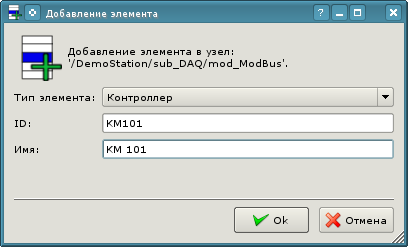
Ðèñ. 4.1.2. Äèàëîã äëÿ óêàçàíèÿ èäåíòèôèêàòîðà è èìåíè íîâîãî îáúåêòà.
Ïîñëå ïîäòâåðæäåíèÿ ó íàñ ïîÿâèòñÿ îáúåêò íîâîãî êîíòðîëëåðà. Âûáåðåì åãî â êîíôèãóðàòîðå è ïîçíàêîìèìñÿ ñ íàñòðîéêàìè (ðèñ.4.1.3).
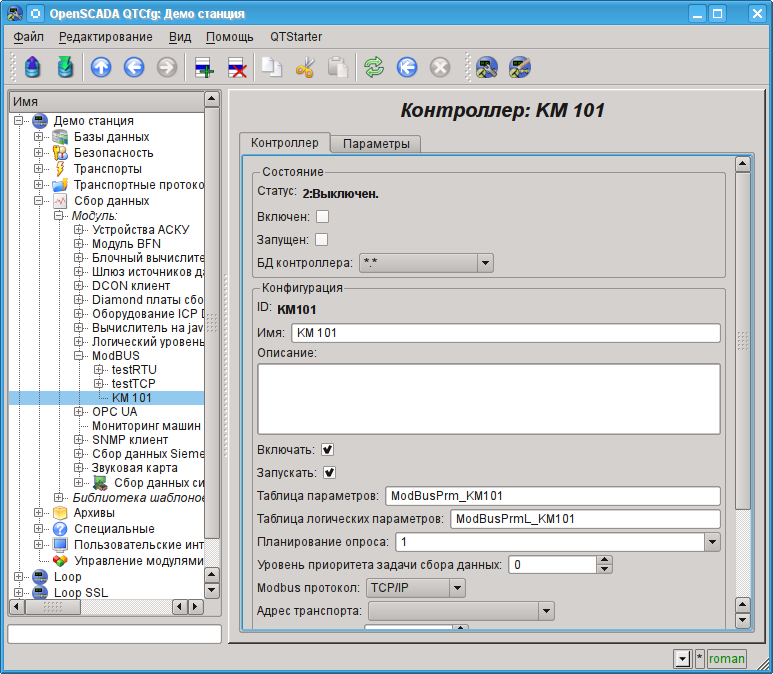
Ðèñ. 4.1.3. Ãëàâíàÿ âêëàäêà íàñòðîéêè îáúåêòà êîíòðîëëåðà ìîäóëÿ ModBUS.
Íàñòðîéêè îáúåêòà êîíòðîëëåðà, êàê ïðàâèëî, ñïåöèôè÷íû äëÿ ðàçíûõ òèïîâ èñòî÷íèêîâ äàííûõ è ïðîòîêîëîâ. Äåòàëüíî îçíàêîìèòüñÿ ñ íàñòðîéêàìè îáúåêòà êîíòðîëëåðà ìîäóëÿ "ModBUS" ìîæíî ïî ññûëêå http://wiki.oscada.org/Doc/ModBus#h592-14 . Ìû æå ðàññìîòðèì îáùèå íàñòðîéêè îáúåêòà êîíòðîëëåðà è êëþ÷åâûå íàñòðîéêè äëÿ ìîäóëÿ "ModBUS".
Ñ ïîìîùüþ ñòðàíèöû îáúåêòà êîíòðîëëåðà â ðàçäåëå "Ñîñòîÿíèå" ìîæíî â ïåðâóþ î÷åðåäü îöåíèòü òåêóùåå ñîñòîÿíèå îáúåêòà êîíòðîëëåðà è ðåàëüíîå ñîñòîÿíèå ñâÿçè ñ ôèçè÷åñêèì êîíòðîëëåðîì, à òàêæå îïåðàòèâíî åãî ìåíÿòü. Òàê, ïîëå "Ñòàòóñ" ñîäåðæèò êîä îøèáêè è òåêñòîâîå îïèñàíèå òåêóùåãî ñîñòîÿíèÿ ñâÿçè ñ êîíòðîëëåðîì, â íàøåì ñëó÷àå îáúåêò êîíòðîëëåðà âûêëþ÷åí. Ìû åãî ìîæåì âêëþ÷èòü è çàïóñòèòü, óñòàíîâèâ ôëàæêè íàïðîòèâ ñîîòâåòñòâóþùèõ ïîëåé. Âêëþ÷åííûé îáúåêò êîíòðîëåðà èíèöèàëèçèðóåò îáúåêòû ïàðàìåòðîâ, çàïóùåííûé æå çàïóñêàåò çàäà÷ó îïðîñà è ïðåäîñòàâëÿåò âîçìîæíîñòü ïåðåäàâàòü äàííûå â êîíòðîëëåð ÷åðåç àòðèáóòû ïàðàìåòðîâ. Ïîëå ÁÄ óêàçûâàåò íà òî, â êàêîé ÁÄ õðàíèòñÿ êîíôèãóðàöèÿ äàííîãî îáúåêòà. Íàñ óñòðîèò õðàíåíèå â ãëàâíîé ÁÄ, ò.å. îñòàâèì ïî óìîë÷àíèþ.
 ðàçäåëå "Êîíôèãóðàöèÿ" íåïîñðåäñòâåííî ñîäåðæèòñÿ êîíôèãóðàöèÿ îáúåêòà êîíòðîëëåðà:
- "Èäåíòèôèêàòîð" è "Èìÿ" ñîäåðæàò íàçâàíèÿ, êîòîðûå ìû ââîäèëè ïðè ñîçäàíèè îáúåêòà. Èìÿ ìû ìîæåì ïîìåíÿòü ïðÿìî çäåñü, à âîò èäåíòèôèêàòîð íåâîçìîæíî èçìåíÿòü ïðÿìî, îäíàêî îáúåêò ìîæíî âûðåçàòü (Ctrl+X) è çàòåì âñòàâèòü (Ctrl+V), òåì ñàìûì ïåðåèìåíîâàâ åãî.
- "Îïèñàíèå" ìîæåò ñîäåðæàòü ðàçâ¸ðíóòóþ õàðàêòåðèñòèêó è íàçíà÷åíèå îáúåêòà êîíòðîëëåðà.  íàøåì ñëó÷àå çíà÷åíèå ýòîãî ïîëÿ íå ïðèíöèïèàëüíî.
- "Âêëþ÷àòü" è "Çàïóñêàòü" óêàçûâàþò íà òî, â êàêîå ñîñòîÿíèå ïåðåâîäèòü îáúåêò êîíòðîëëåðà ïðè çàïóñêå OpenSCADA. Óñòàíîâèì îáà ïîëÿ.
- Äâà ñëåäóþùèõ ïîëÿ "Ðåçåðâèðîâàíèå" è "Ïðåäïî÷òåíèå èñïîëíåíèÿ" ñëóæàò äëÿ êîíôèãóðàöèè ãîðèçîíòàëüíîãî ðåçåðâèðîâàíèÿ èñòî÷íèêîâ äàííûõ íà ðàçíûõ ñòàíöèÿõ (http://wiki.oscada.org/Doc/DAQ#h831-10). Îñòàâèì èõ êàê åñòü.
- "Òàáëèöà ïàðàìåòðîâ" - ñîäåðæèò èìÿ òàáëèöû ÁÄ, â êîòîðîé áóäåò õðàíèòüñÿ êîíôèãóðàöèÿ ïàðàìåòðîâ äàííîãî êîíòðîëëåðà. Îñòàâèì ïî óìîë÷àíèþ.
- "Ïëàíèðîâàíèå îïðîñà" - ñîäåðæèò êîíôèãóðàöèþ ïëàíèðîâùèêà äëÿ çàïóñêà çàäà÷è îïðîñà. Ïîëó÷èòü îïèñàíèå ôîðìàòà êîíôèãóðàöèè äàííîãî ïîëÿ ìîæíî èç âñïëûâàþùåé ïîäñêàçêè. Îäèíî÷íàÿ öèôðà óêàçûâàåò íà ïåðèîäè÷íîñòü çàïóñêà â ñåêóíäàõ. Îñòàâèì îäíó ñåêóíäó.
- "Óðîâåíü ïðèîðèòåòà çàäà÷è ñáîðà äàííûõ" - óêàçûâàåò íàñêîëüêî ïðèîðèòåòíà äàííàÿ çàäà÷à (îò -1 äî 99). Ïðèîðèòåòû âûøå íóëÿ èìåþò ñìûñë òîëüêî ïðè çàïóñêå OpenSCADA îò ïðèâèëåãèðîâàííîãî ïîëüçîâàòåëÿ. Îñòàâèì ýòî ïîëå áåç èçìåíåíèé.
- "ModBUS ïðîòîêîë" - óêàçûâàåò íà âàðèàíò ïðîòîêîëà ModBUS. Íàñ èíòåðåñóåò âàðèàíò "TCP/IP", ïîýòîìó îñòàâèì êàê åñòü.
- "Àäðåñ òðàíñïîðòà" - óêàçûâàåò íà èñõîäÿùèé òðàíñïîðò ïîäñèñòåìû "Òðàíñïîðòû", êîòîðûé èñïîëüçóåòñÿ äëÿ ñîåäèíåíèÿ ñ êîíòðîëëåðîì.  ñëó÷àå ñ âàðèàíòîì "TCP/IP" íàì íóæåí òðàíñïîðò â ìîäóëå "Sockets?". Íà ñîçäàíèè èñõîäÿùåãî òðàíñïîðòà â "Sockets" äåòàëüíåå îñòàíîâèìñÿ íèæå.
- "Óçåë íàçíà÷åíèÿ" - óêàçûâàåò óçåë ModBUS.  íàøåì ñëó÷àå ýòî äîëæíî áûòü "1".
- "Îáúåäèíÿòü ôðàãìåíòû äàííûõ" - âêëþ÷àåò îáúåäèíåíèå íå ñìåæíûõ ôðàãìåíòîâ ðåãèñòðîâ â îäèí áëîê çàïðîñà, äî 100 ðåãèñòðîâ, âìåñòî ãåíåðàöèè îòäåëüíûõ çàïðîñîâ. Ïîçâîëÿåò óìåíüøèòü îáùåå âðåìÿ îïðîñà. Óñòàíîâèì ýòó îïöèþ.
- "Âðåìÿ îæèäàíèÿ ñîåäèíåíèÿ" - óêàçûâàåò, â òå÷åíèå êàêîãî âðåìåíè îæèäàòü îòâåòà îò êîíòðîëëåðà è ïî èñòå÷åíèþ êîòîðîãî ñîîáùàòü îá îøèáêå ñâÿçè. Íîëü óêàçûâàåò íà èñïîëüçîâàíèå âðåìåíè òðàíñïîðòà. Îñòàâèì áåç èçìåíåíèé.
- "Âðåìÿ âîññòàíîâëåíèÿ" - Óêàçûâàåò íà âðåìÿ â ñåêóíäàõ, ÷åðåç êîòîðîå â ñëó÷àå îòñóòñòâèÿ ñâÿçè ïîâòîðÿòü ïîïûòêó âîññòàíîâèòü ñîåäèíåíèå.
Ñîõðàíèì íàøè èçìåíåíèÿ â ÁÄ, íàæàâ âòîðóþ ñëåâà èêîíêó íà ïàíåëè èíñòðóìåíòîâ.
Òåïåðü òàêèì æå îáðàçîì, êàê è îáúåêò êîíòðîëëåðà, ñîçäàäèì èñõîäÿùèé òðàíñïîðò â ìîäóëå "Sockets" ("Äåìî ñòàíöèÿ"->"Òðàíñïîðòû"->"Ñîêåòû") ïîñðåäñòâîì êîíòåêñòíîãî ìåíþ (ðèñ.4.1.4). È íàçîâ¸ì òðàíñïîðò òàê æå, êàê êîíòðîëëåð: "KM101" è èìÿ "KM 101". Îáðàòèòå âíèìàíèå, ÷òî â ïîëå "Òèï ýëåìåíòà" äèàëîãà ââîäà èäåíòèôèêàòîðà è èìåíè (ðèñ.4.1.2) íóæíî âûáðàòü "Âûõîäíîé òðàíñïîðò".
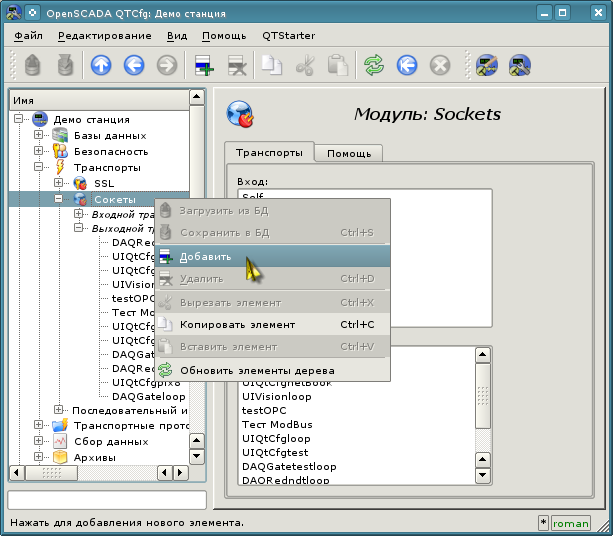
Ðèñ. 4.1.4. Äîáàâëåíèå èñõîäÿùåãî òðàíñïîðòà â ìîäóëå "Sockets" ïîäñèñòåìû "Òðàíñïîðòû".
Ñòðàíèöà êîíôèãóðàöèè ïîëó÷åííîãî èñõîäÿùåãî òðàíñïîðòà ïðèâåäåíà íà ðèñ.4.1.5. Ýòà ñòðàíèöà òàêæå ñîäåðæèò ðàçäåë ñîñòîÿíèÿ è îïåðàòèâíîãî óïðàâëåíèÿ.  ïîëå "Ñòàòóñ" ñîäåðæèòñÿ òåêñòîâîå îïèñàíèå òåêóùåãî ñîñòîÿíèÿ òðàíñïîðòà. Ìû åãî ìîæåì çàïóñòèòü íà èñïîëíåíèå, óñòàíîâèâ ôëàæîê íàïðîòèâ ñîîòâåòñòâóþùåãî ïîëÿ. Âûïîëíÿþùèéñÿ îáúåêò òðàíñïîðòà èíèöèèðóåò ñîåäèíåíèå ñ âíåøíèì óçëîì. Ïîëå ÁÄ óêàçûâàåò íà òî, â êàêîé ÁÄ õðàíèòñÿ êîíôèãóðàöèÿ äàííîãî îáúåêòà. Íàñ óñòðîèò õðàíåíèå â ãëàâíîé ÁÄ.
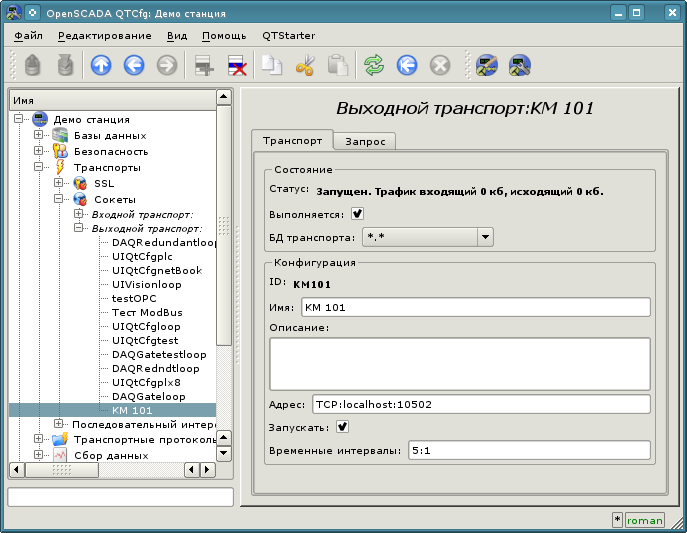
Ðèñ. 4.1.5. Ñòðàíèöà êîíôèãóðàöèè èñõîäÿùåãî òðàíñïîðòà ìîäóëÿ "Sockets" ïîäñèñòåìû "Òðàíñïîðòû".
 ðàçäåëå "Êîíôèãóðàöèÿ" íåïîñðåäñòâåííî ñîäåðæèòñÿ êîíôèãóðàöèÿ îáúåêòà òðàíñïîðòà:
- "Èäåíòèôèêàòîð" è "Èìÿ" ñîäåðæàò íàçâàíèÿ, êîòîðûå ìû ââîäèëè ïðè ñîçäàíèè îáúåêòà.
- "Îïèñàíèå" ìîæåò ñîäåðæàòü ðàçâ¸ðíóòóþ õàðàêòåðèñòèêó è íàçíà÷åíèå îáúåêòà.
- "Àäðåñ" óêàçûâàåò òèï, àäðåñ è ðåæèì ñîåäèíåíèÿ ñ óäàë¸ííîé ñòàíöèåé. Îçíàêîìèòüñÿ ñ ôîðìàòîì çàïèñè ìîæíî èç âñïëûâàþùåé ïîäñêàçêè. Óñòàíîâèì ýòî ïîëå â çíà÷åíèå "TCP:localhost:10502".
- "Çàïóñêàòü" óêàçûâàåò íà òî, â êàêîå ñîñòîÿíèå ïåðåâîäèòü îáúåêò ïðè çàïóñêà OpenSCADA. Óñòàíîâèì ïîëÿ.
- "Âðåìåííûå èíòåðâàëû" óêàçûâàþò ïðîäîëæèòåëüíîñòü îæèäàíèÿ îòâåòà îò óäàë¸ííîé ñòàíöèè. Îçíàêîìèòüñÿ ñ ôîðìàòîì çàïèñè ìîæíî èç âñïëûâàþùåé ïîäñêàçêè. Îñòàâèì çíà÷åíèå íåèçìåííûì.
Ñîõðàíèì îáúåêò òðàíñïîðòà è âåðí¸ìñÿ ê êîíôèãóðàöèîííîìó ïîëþ "Àäðåñ òðàíñïîðòà" îáúåêòà êîíòðîëëåðà, ãäå âûáåðåì àäðåñ "Sockets.KM101". Íà ýòîì íàñòðîéêà îáúåêòà êîíòðîëëåðà çàêîí÷åíà. Ñëåäóþùèì ýòàïîì ÿâëÿåòñÿ êîíôèãóðàöèÿ è âûáîð òåõ äàííûõ, êîòîðûå íóæíî îïðàøèâàòü èç êîíòðîëëåðà. Ýòà íàñòðîéêà ïðîèçâîäèòñÿ ïóò¸ì ñîçäàíèÿ îáúåêòà "Ïàðàìåòð" êîíòðîëëåðà. Îáúåêò "Ïàðàìåòð" ïîçâîëÿåò îïèñàòü ïåðå÷åíü äàííûõ, ïîëó÷àåìûõ ó êîíòðîëåðà è ïåðåäàòü èõ â îêðóæåíèå OpenSCADA.
Äëÿ äîáàâëåíèÿ íîâîãî îáúåêòà ïàðàìåòðà îòêðîåì â êîíôèãóðàòîðå ñòðàíèöó íàøåãî îáúåêòà êîíòðîëëåðà è â êîíòåêñòíîì ìåíþ ïóíêòà "KM101" íàæì¸ì "Äîáàâèòü". Îáúåêò ïàðàìåòðà íàçîâ¸ì: "AT101_1" è èìÿ "AT 101_1".
Ñòðàíèöà êîíôèãóðàöèè ïîëó÷åííîãî ïàðàìåòðà ïðèâåäåíà íà ðèñ.4.1.6. Ýòà ñòðàíèöà ñîäåðæèò ðàçäåë ñîñòîÿíèÿ è îïåðàòèâíîãî óïðàâëåíèÿ.  ïîëå "Òèï" ñîäåðæèòñÿ èäåíòèôèêàòîð òèïà ïàðàìåòðà, â íàøåì ñëó÷àå âîçìîæåí òîëüêî òèï "Ñòàíäàðòíûé" (std). Ïàðàìåòð ìû ìîæåì âêëþ÷èòü, óñòàíîâèâ ôëàæîê íàïðîòèâ ñîîòâåòñòâóþùåãî ïîëÿ. Âêëþ÷åííûé ïàðàìåòð ó÷àñòâóåò â ïðîöåññå îáìåíà ñ êîíòðîëëåðîì.
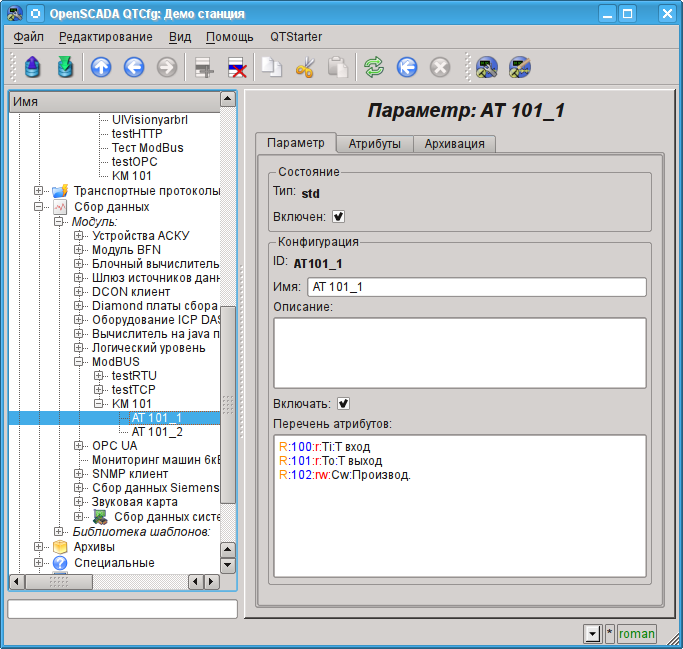
Ðèñ. 4.1.6. Ñòðàíèöà êîíôèãóðàöèè ïàðàìåòðà êîíòðîëëåðà "ModBUS".
 ðàçäåëå "Êîíôèãóðàöèÿ" íåïîñðåäñòâåííî ñîäåðæèòñÿ êîíôèãóðàöèÿ îáúåêòà ïàðàìåòðà:
- "Èäåíòèôèêàòîð" è "Èìÿ" ñîäåðæàò íàçâàíèÿ, êîòîðûå ìû ââîäèëè ïðè ñîçäàíèè îáúåêòà.
- "Îïèñàíèå" ìîæåò ñîäåðæàòü ðàçâ¸ðíóòóþ õàðàêòåðèñòèêó è íàçíà÷åíèå îáúåêòà.
- "Âêëþ÷àòü" óêàçûâàåò íà òî, â êàêîå ñîñòîÿíèå ïåðåâîäèòü îáúåêò ïðè çàïóñêà OpenSCADA. Óñòàíîâèì ïîëå.
- "Ïåðå÷åíü àòðèáóòîâ" ñîäåðæèò êîíôèãóðàöèþ àòðèáóòîâ ïàðàìåòðîâ â ñîîòíîøåíèè èõ ñ ðåãèñòðàìè è áèòàìè ModBUS. Îçíàêîìèòüñÿ ñ ôîðìàòîì çàïèñè ìîæíî èç âñïëûâàþùåé ïîäñêàçêè. Óñòàíîâèì ñîäåðæèìîå ýòîãî òåêñòîâîãî ïîëÿ â:
R:100:r:Ti:T âõîä
R:101:r:To:T âûõîä
R:102:rw:Cw:Ïðîèçâîä.
Òàêèì æå îáðàçîì ñîçäàäèì âòîðîé ïàðàìåòð: "AT101_2" ñ èìåíåì "AT 101_2". Ïåðå÷åíü àòðèáóòîâ äëÿ íåãî óñòàíîâèì â:
R:103:r:Ti:T âõîä
R:104:r:To:T âûõîä
R:105:rw:Cw:Ïðîèçâîä.
Ñîõðàíèì îáà îáúåêòà ïàðàìåòðà. Òåïåðü ìû ìîæåì âêëþ÷èòü è çàïóñòèòü íàø êîíòðîëëåð äëÿ èíèöèàöèè îáìåíà. Äëÿ ýòîãî âåðí¸ìñÿ íà ñòðàíèöó íàøåãî îáúåêòà êîíòðîëëåðà è â ðàçäåëå "Ñîñòîÿíèå" óñòàíîâèì ôëàæîê "Çàïóùåí". Åñëè ìû íè÷åãî íå ïðîïóñòèëè, òî îáìåí óñïåøíî çàïóñòèòñÿ è â ïîëå "Ñòàòóñ" ìû ïîëó÷èì ïîäîáíîå ïðåäñòàâëåííîìó íà ðèñ.4.1.7.
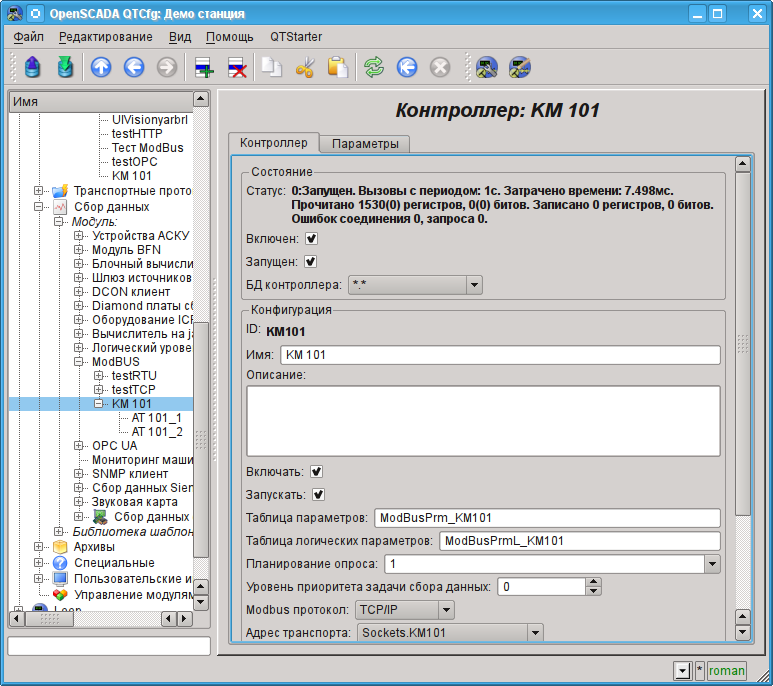
Ðèñ. 4.1.7. Ñòðàíèöà îáúåêòà êîíòðîëëåðà ïðè óñïåøíîì îáìåíå ñ ôèçè÷åñêèì êîíòðîëëåðîì.
 ñëó÷àå óñïåøíîãî îáìåíà ñ ôèçè÷åñêèì êîíòðîëëåðîì ìû ïîëó÷èì îïèñàííûå äàííûå êîíòðîëëåðà â èíôðàñòðóêòóðå OpenSCADA. Óâèäåòü ýòè äàííûå ìîæíî íà âêëàäêå "Àòðèáóòû" íàøèõ ïàðàìåòðîâ AT101_1 (ðèñ.4.1.8) è AT101_2. Ïîñêîëüêó îïðîñ ïðîèçâîäèòñÿ ðåãóëÿðíî è ñ ïåðèîäè÷íîñòüþ â ñåêóíäó, òî ìû ìîæåì íàáëþäàòü èõ èçìåíåíèå, íàæèìàÿ êíîïêó "Îáíîâèòü òåêóùóþ ñòðàíèöó" íà ïàíåëè èíñòðóìåíòîâ.
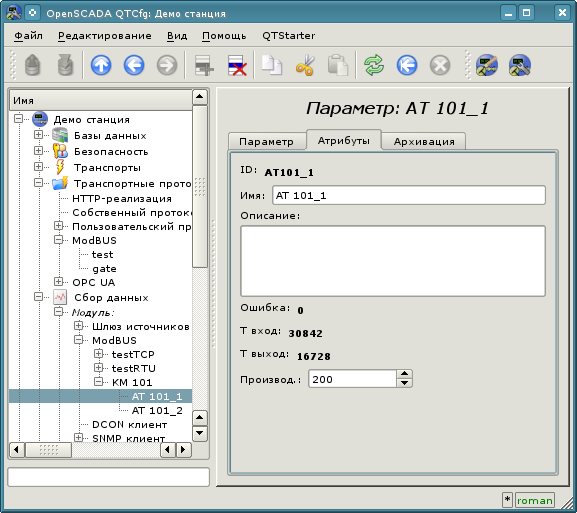
Ðèñ. 4.1.8. Ñòðàíèöà îïèñàííûõ àòðèáóòîâ ïàðàìåòðà AT101_1.
Íà ýòîì êîíôèãóðàöèÿ ñáîðà äàííûõ ñ÷èòàåòñÿ çàêîí÷åííîé.
4.2. Îáðàáîòêà ïîëó÷åííûõ äàííûõ ÒÏ
×àñòî âñòðå÷àåòñÿ ñèòóàöèÿ, êîãäà èñõîäíûå äàííûå, ïîëó÷åííûå èç èñòî÷íèêà äàííûõ, ÿâëÿþòñÿ "ñûðûìè", ò.å. íåãîòîâûìè èëè íåóäîáíûìè äëÿ âèçóàëüíîãî ïðåäñòàâëåíèÿ, ïîýòîìó íåîáõîäèìî âûïîëíèòü ýòó ïîäãîòîâêó.  íàøåì ïðèìåðå ìû ïîëó÷èëè äàííûå, êîòîðûå ïîñòóïàþò â êîäå îò øêàëû âíóòðè êîíòðîëëåðà. Íàøà çàäà÷à - âûïîëíèòü âû÷èñëåíèå ðåàëüíûõ çíà÷åíèé èç ïîëó÷åííûõ äàííûõ. Îáðàáîòêó äàííûõ â OpenSCADA ìîæíî äåëàòü, êàê íåïîñðåäñòâåííî ïðè âèçóàëèçàöèè, òàê è â ïîäñèñòåìå "Ñáîð äàííûõ". Îäíàêî, ñìåøèâàíèå ïðîöåññà âèçóàëèçàöèè è îáðàáîòêè èñõîäíûõ äàííûõ âíîñèò ïóòàíèöó â êîíôèãóðàöèþ, à òàêæå äåëàåò ïîëó÷åííûå îáðàçû âèçóàëèçàöèè ìàëî ïðèãîäíûìè äëÿ ïîâòîðíîãî èñïîëüçîâàíèÿ. Ïî ýòîé ïðè÷èíå âûïîëíèì ïîäãîòîâêó äàííûõ â ïîäñèñòåìå "Ñáîð äàííûõ".
Âû÷èñëåíèÿ â ïîäñèñòåìå "Ñáîð äàííûõ" âûïîëíÿþòñÿ ïîñðåäñòâîì ìîäóëÿ ëîãè÷åñêîãî óðîâíÿ "LogicLev" è øàáëîíîâ ïàðàìåòðîâ ïîäñèñòåìû "Ñáîð äàííûõ". Äåòàëüíåå îçíàêîìèòüñÿ ñ êîíöåïöèåé "Ëîãè÷åñêîãî óðîâíÿ" ìîæíî ïî ññûëêå http://wiki.oscada.org/Doc/DAQ#h831-9 .
Äëÿ âûïîëíåíèÿ âû÷èñëåíèé â ìîäóëå ëîãè÷åñêîãî óðîâíÿ íóæíî ïðåäâàðèòåëüíî ñîçäàòü øàáëîí ïàðàìåòðà ïîäñèñòåìû "Ñáîð äàííûõ". Äëÿ ýòîãî îòêðîåì ñòðàíèöó áèáëèîòåêè øàáëîíîâ "Áàçîâûå øàáëîíû" ("Äåìî ñòàíöèÿ"->"Ñáîð äàííûõ"->"Áèáëèîòåêà øàáëîíîâ"->"Áàçîâûå øàáëîíû") è ïîñðåäñòâîì êîíòåêñòíîãî ìåíþ ñîçäàäèì îáúåêò øàáëîíà "airCooler" c èìåíåì "Âîçäóøíûé õîëîäèëüíèê". Ñòðàíèöà êîíôèãóðàöèè ïîëó÷åííîãî îáúåêòà èçîáðàæåíà íà ðèñ.4.2.1. Ýòà ñòðàíèöà ñîäåðæèò ðàçäåë ñîñòîÿíèÿ è îïåðàòèâíîãî óïðàâëåíèÿ. Ìû ìîæåì ñäåëàòü øàáëîí äîñòóïíûì, óñòàíîâèâ ôëàæîê íàïðîòèâ ñîîòâåòñòâóþùåãî ïîëÿ. Äîñòóïíûå øàáëîíû ìîãóò ïîäêëþ÷àòüñÿ ê ïàðàìåòðàì ñáîðà äàííûõ, à ïàðàìåòðû áóäóò âûïîëíÿòü âû÷èñëåíèÿ ïî ýòîìó øàáëîíó.  ïîëå "Èñïîëüçîâàíî" óêàçûâàåòñÿ ÷èñëî îáúåêòîâ, êîòîðûå èñïîëüçóþò äàííûé øàáëîí äëÿ âû÷èñëåíèÿ îáðàçà ïàðàìåòðà.  ðàçäåëå "Êîíôèãóðàöèÿ" ñîäåðæàòüñÿ òîëüêî óæå çíàêîìûå íàì ïîëÿ êîíôèãóðàöèè.
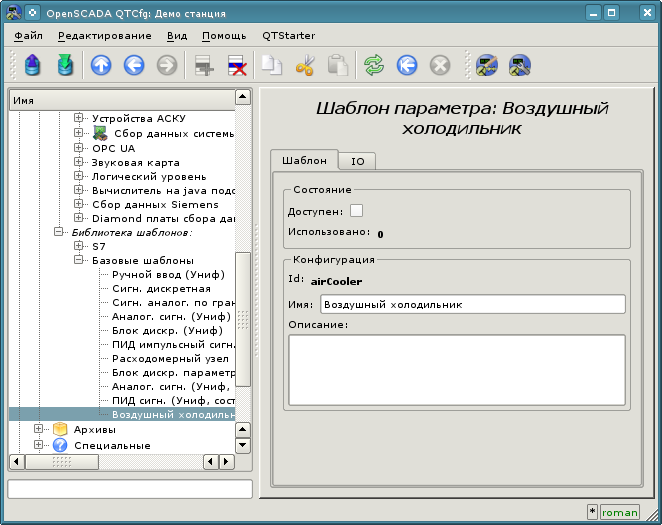
Ðèñ. 4.2.1. Ñòðàíèöà êîíôèãóðàöèè îáúåêòà øàáëîíà.
Îñíîâíàÿ êîíôèãóðàöèÿ è ôîðìèðîâàíèå øàáëîíà ïàðàìåòðà ñáîðà äàííûõ îñóùåñòâëÿåòñÿ âî âêëàäêå "IO" (ðèñ.4.2.2) øàáëîíà. Äåòàëüíîå îïèñàíèå ïðîöåññà ôîðìèðîâàíèÿ øàáëîíà ìîæíî ïîëó÷èòü ïî ññûëêå: http://wiki.oscada.org/Doc/OpisanieProgrammy#h827-6 .
Ñîçäàäèì â øàáëîíå äâà ñâîéñòâà äëÿ âõîäîâ ("TiCod", "ToCod"), äâà äëÿ âûõîäîâ ("Ti","To") è îäèí ïðîçðà÷íûé ("Cw"). Ñâîéñòâàì "TiCod", "ToCod" è "Cw" óñòàíîâèì ôëàã "Êîíôèãóðàöèÿ" â "Ñâÿçü", ÷òî ïîçâîëèò ê íèì ïîäâÿçûâàòü ñûðîé èñòî÷íèê. Ïàðàìåòðàì "Ti" è "To" óñòàíîâèì ôëàã "Àòðèáóò" â "Òîëüêî ÷òåíèå", à "Cw" â "Ïîëíûé äîñòóï" äëÿ ôîðìèðîâàíèÿ òð¸õ àòðèáóòîâ: äâà òîëüêî íà ÷òåíèå è îäèí íà ïîëíûé äîñòóï ó ðåçóëüòèðóþùåãî ïàðàìåòðà ñáîðà äàííûõ.
ßçûê ïðîãðàììû óñòàíîâèì â "JavaLikeCalc.JavaScript", à ïðîãðàììó â:
Ti=150*TiCod/65536;
To=100*ToCod/65536;
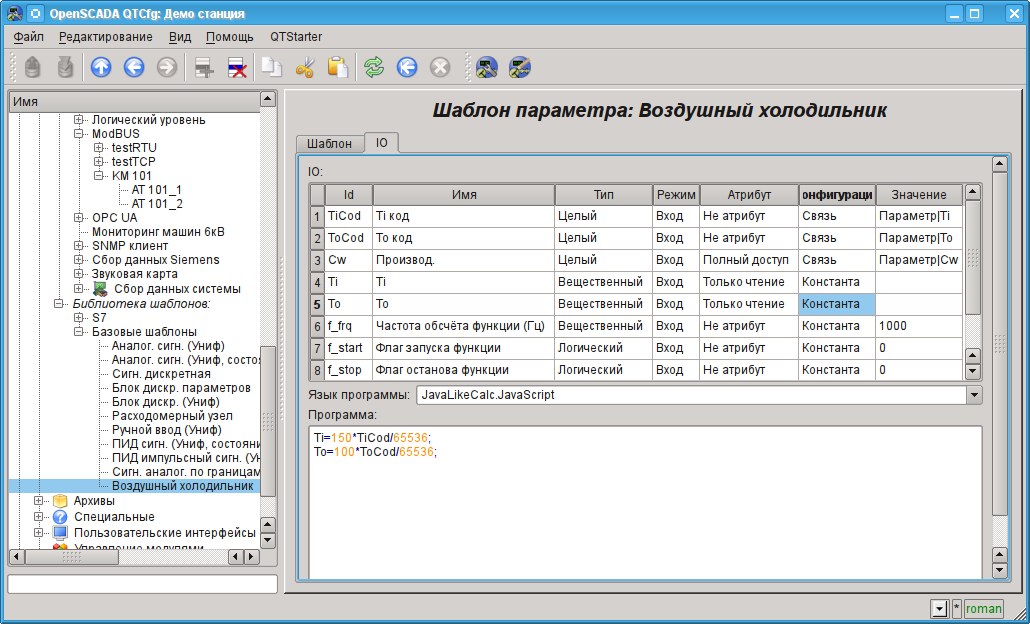
Ðèñ. 4.2.2. Âêëàäêà "IO" ñòðàíèöû êîíôèãóðàöèè îáúåêòà øàáëîíà.
Ïîëó÷åííûé øàáëîí ñîõðàíèì è óñòàíîâèì ôëàã äîñòóïíîñòè.
Òåïåðü ñîçäàäèì îáúåêòû êîíòðîëëåðà è ïàðàìåòðîâ â ìîäóëå "LogicLev" ïîäñèñòåìû "Ñáîð äàííûõ". Êîíòðîëëåð è åãî ïàðàìåòðû â ìîäóëå "LogicLev" ñîçäàþòñÿ èäåíòè÷íî ðàíåå ñîçäàííûì â ìîäóëå "ModBUS" íà ñòðàíèöå: "Äåìî ñòàíöèÿ"->"Ñáîð äàííûõ"->"Ìîäóëü"->"Ëîãè÷åñêèé óðîâåíü". Îáúåêò êîíòðîëëåðà è ïàðàìåòðîâ íàçîâ¸ì èäåíòè÷íî îáúåêòàì â ìîäóëå "ModBUS".
Îáúåêò êîíòðîëëåðà ìîäóëÿ "LogicLev" (ðèñ.4.2.3) íå èìååò ñïåöèôè÷åñêèõ íàñòðîåê è óñòàíîâëåííûå ïî óìîë÷àíèþ ìîæíî íå òðîãàòü.
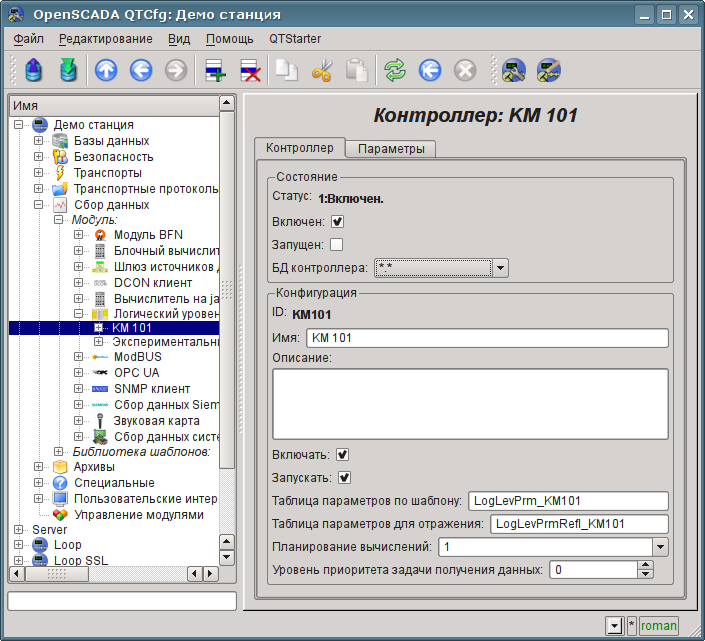
Ðèñ. 4.2.3. Ãëàâíàÿ âêëàäêà íàñòðîéêè îáúåêòà êîíòðîëëåðà ìîäóëÿ LogicLev.
Îáúåêò ïàðàìåòðà êîíòðîëëåðà ìîäóëÿ "LogicLev" (ðèñ.4.2.4) èç ñïåöèôè÷åñêèõ íàñòðîåê èìååò òîëüêî "Ðåæèì", ãäå íóæíî óñòàíîâèòü "Øàáëîí", à ñïðàâà âûáðàòü àäðåñ ñîçäàííîãî íàìè øàáëîíà.
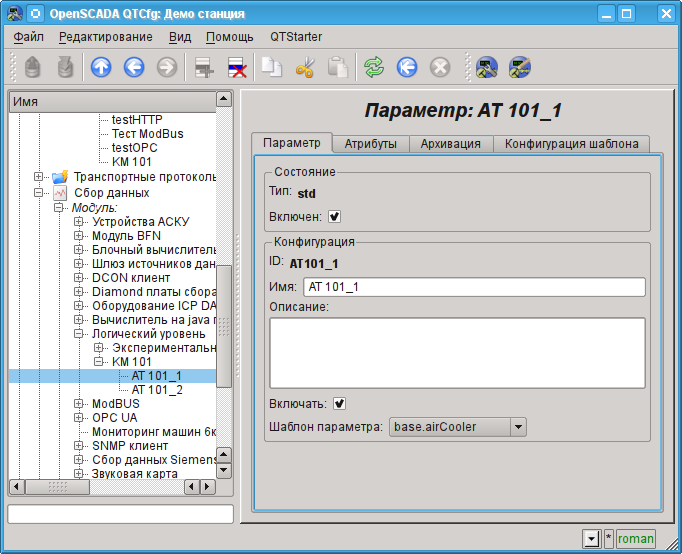
Ðèñ. 4.2.4. Ñòðàíèöà êîíôèãóðàöèè ïàðàìåòðà êîíòðîëëåðà "LogicLev".
Êðîìå áàçîâîé êîíôèãóðàöèè ïàðàìåòðà íóæíî ñêîíôèãóðèðîâàòü ïîäêëþ÷åííûé øàáëîí (ðèñ. 4.2.5). Âêëàäêà êîíôèãóðàöèè øàáëîíà ïîÿâëÿåòñÿ â ðåæèìå ïàðàìåòðà "Âêëþ÷åí". Âêëþ÷èòü ïàðàìåòð ìîæíî, âêëþ÷èâ ïðåäâàðèòåëüíî êîíòðîëëåð. Ôëàã "Ïîêàçûâàòü òîëüêî àòðèáóòû" ïîçâîëÿåò óñòàíàâëèâàòü îòäåëüíî êàæäóþ ñâÿçü (ðèñ.4.2.6). Ïîñêîëüêó ìû â øàáëîíå ïðåäóñìîòðèòåëüíî îïèñàëè ôîðìàò ñâÿçåé â âèäå "Ïàðàìåòð|Ti", òî âñå òðè ñâÿçè ìû ìîæåì óñòàíîâèòü ïðîñòî óêàçàâ àäðåñ ê ïàðàìåòðó â êîíòðîëëåðå "ModBus". Óêàæåì àäðåñà "ModBus.KM101.AT101_1" è "ModBus.KM101.AT101_2" â ñîîòâåòñòâóþùèõ ïàðàìåòðàõ.
Íóæíî îòìåòèòü, ÷òî âñå ïîëÿ ââîäà àäðåñîâ îáúåêòîâ â OpenSCADA ñíàáæåíû ìåõàíèçìîì íàáîðà àäðåñà. Äàííûé ìåõàíèçì ïîäðàçóìåâàåò ïîýëåìåíòíûé âûáîð, â ïðîöåññå êîòîðîãî ïðîèñõîäèò äâèæåíèå â ãëóáü. Íàïðèìåð, ïðè íàáîðå àäðåñà "ModBus.KM101.AT101_1" âíà÷àëå ìû áóäåì èìåòü âîçìîæíîñòü âûáîðà òèïà èñòî÷íèêà äàííûõ, â ÷èñëå êîòîðûõ áóäåò "ModBus". Âûáðàâ ïóíêò "ModBus" â ïåðå÷åíü äîñòóïíûõ ýëåìåíòîâ äëÿ âûáîðà äîáàâÿòñÿ êîíòðîëëåðû ìîäóëÿ "ModBus", â ÷èñëå êîòîðîãî áóäåò "ModBus.KM101". Âûáîð ýëåìåíòà "ModBus.KM101" äîáàâèò â ñïèñîê ïàðàìåòðû êîíòðîëëåðà è ò.ä. äî êîíå÷íîãî ýëåìåíòà â ñîîòâåòñòâèè ñ èåðàðõèåé îáúåêòîâ ( http://wiki.oscada.org/Doc/OpisanieProgrammy#h827-6 ). Äëÿ âîçìîæíîñòü âîçâðàòà íà óðîâíè âûøå â ñïèñîê âûáîðà âñòàâëÿþòñÿ ýëåìåíòû âñåõ âûøåñòîÿùèõ óðîâíåé îò òåêóùåãî çíà÷åíèÿ àäðåñà.
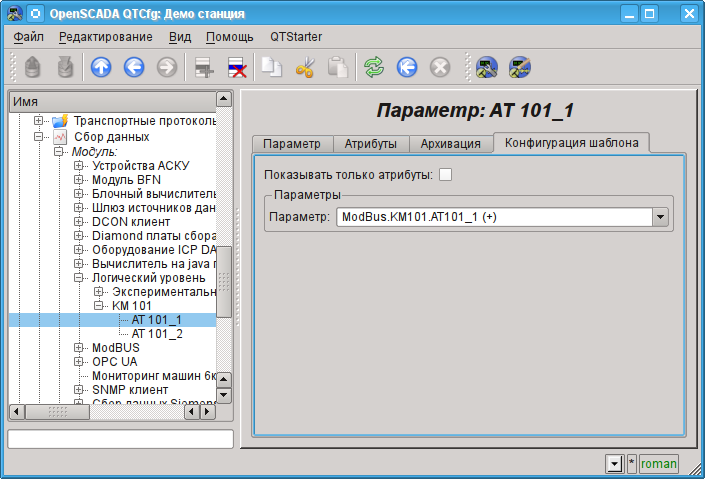
Ðèñ. 4.2.5. Âêëàäêà "Êîíôèãóðàöèÿ øàáëîíà" còðàíèöû ïàðàìåòðà êîíòðîëëåðà "LogicLev".
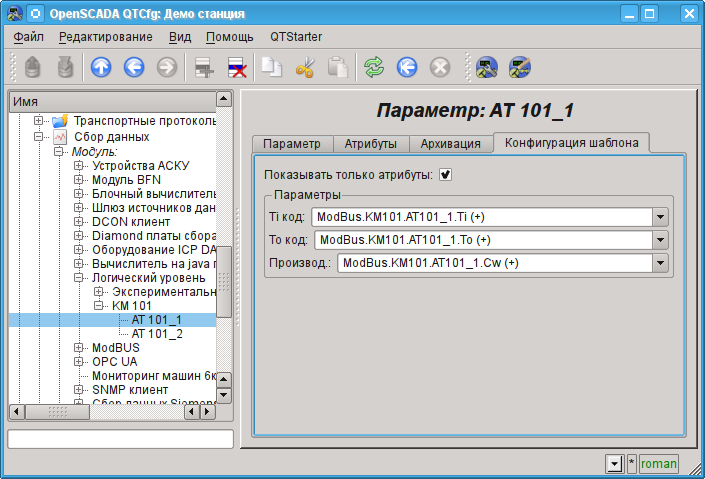
Ðèñ. 4.2.6. Âêëàäêà "Êîíôèãóðàöèÿ øàáëîíà" ñòðàíèöû ïàðàìåòðà êîíòðîëëåðà "LogicLev" ñ ðàçâîðîòîì ñâÿçåé.
Ñîõðàíèì ñîçäàííûå îáúåêòû êîíòðîëëåðà è ïàðàìåòðîâ. Ïîñëå ýòîãî çàïóñòèì êîíòðîëëåð íà èñïîëíåíèå, óñòàíîâèâ ôëàã êîíòðîëëåðà "Çàïóùåí" â ðàçäåëå "Ñîñòîÿíèå". Åñëè ìû íè÷åãî íå ïðîïóñòèëè, òî âû÷èñëåíèå óñïåøíî çàïóñòèòñÿ è â ïîëå "Ñòàòóñ" ìû ïîëó÷èì ïîäîáíîå ïðåäñòàâëåííîìó íà ðèñ.4.2.7.
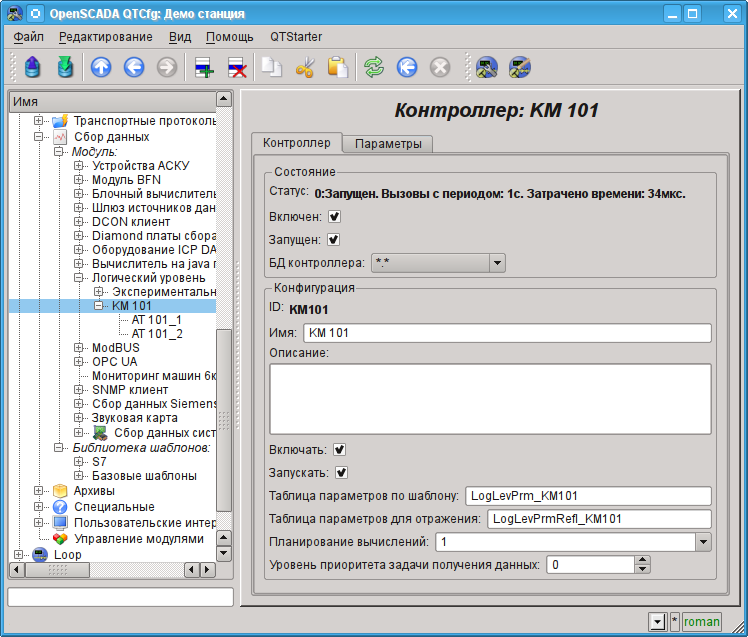
Ðèñ. 4.2.7. Ñòðàíèöà îáúåêòà êîíòðîëëåðà ïðè óñïåøíîì âû÷èñëåíèè êîíòðîëëåðà â ìîäóëå "LogicLev".
 ñëó÷àå óñïåøíîé îáðàáîòêè êîäà øàáëîíà â ïàðàìåòðàõ ìû ïîëó÷èì îáðàáîòàííûå äàííûå â èíôðàñòðóêòóðå OpenSCADA. Óâèäåòü ýòè äàííûå ìîæíî íà âêëàäêå "Àòðèáóòû" íàøèõ ïàðàìåòðîâ AT101_1 (ðèñ.4.2.8) è AT101_2.
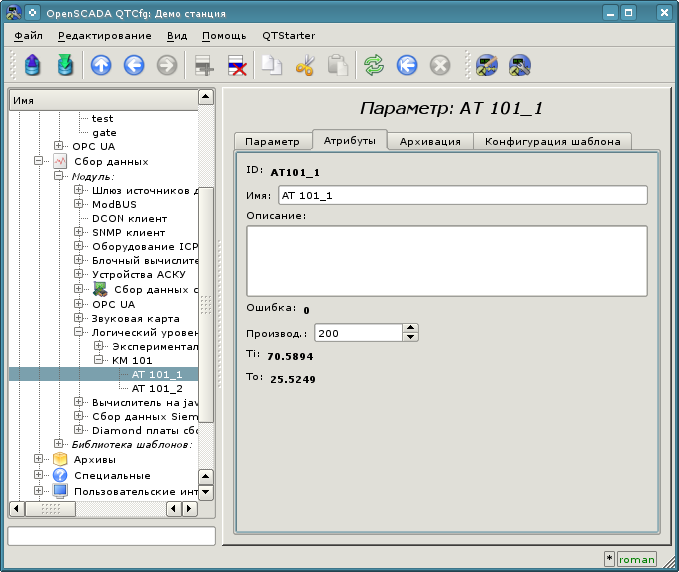
Ðèñ. 4.2.8. Ñòðàíèöà àòðèáóòîâ ïàðàìåòðà AT101_1 ìîäóëÿ "LogicLev".
Íà ýòîì êîíôèãóðàöèÿ îáðàáîòêè äàííûõ ñ÷èòàåòñÿ çàêîí÷åííîé.
4.3. Âêëþ÷åíèå àðõèâèðîâàíèÿ äàííûõ ÒÏ
Äëÿ ìíîãèõ çàäà÷ òðåáóåòñÿ âåäåíèå èñòîðèè ïàðàìåòðîâ ÒÏ. Äëÿ âêëþ÷åíèÿ àðõèâèðîâàíèÿ àòðèáóòîâ "Ti" è "To" ïàðàìåòðîâ AT101_1 è AT101_2 â ðàíåå ñîçäàííîì êîíòðîëëåðå ìîäóëÿ "LogicLev" äîñòàòî÷íî íà âêëàäêå "Àðõèâàöèÿ" ñòðàíèöû ïàðàìåòðîâ âûáðàòü, êàêèå àòðèáóòû àðõèâèðîâàòü è íà êàêèõ àðõèâàòîðàõ (ðèñ.4.3.1). Âûáåðåì àðõèâàöèþ àòðèáóòîâ "Ti" è "To" â àðõèâàòîðå "FSArch.1s".
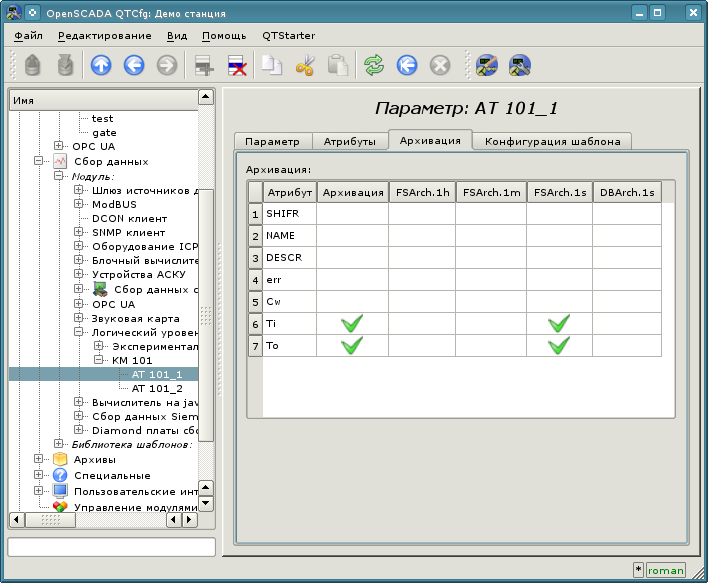
Ðèñ. 4.3.1. Âêëàäêà "Àðõèâàöèÿ" ïàðàìåòðà AT101_1 ìîäóëÿ "LogicLev".
 ðåçóëüòàòå ýòîé îïåðàöèè áóäóò àâòîìàòè÷åñêè ñîçäàíû îáúåêòû àðõèâîâ äëÿ âûáðàííûõ àòðèáóòîâ. Íàïðèìåð, îáúåêò àðõèâà äëÿ àòðèáóòà "Ti" ïàðàìåòðà AT101_1 ïðåäñòàâëåí íà ðèñ.4.3.2.
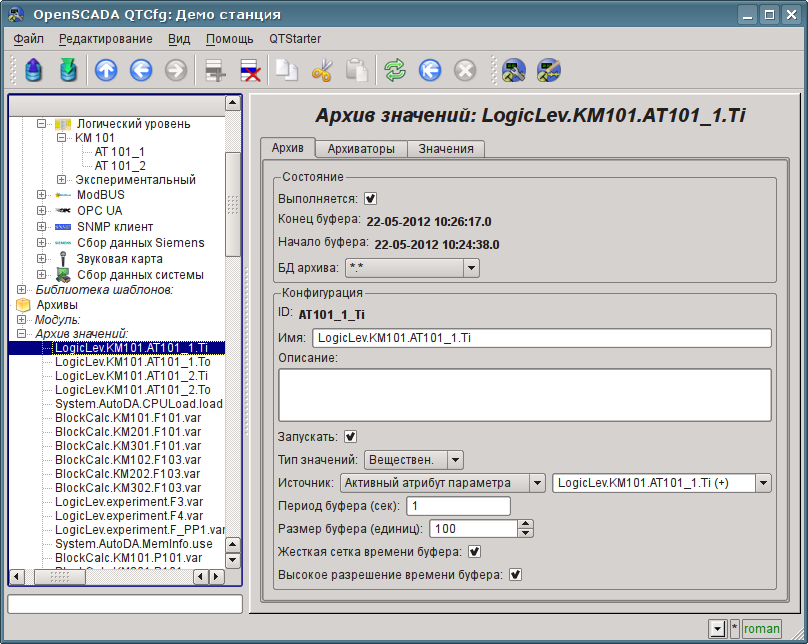
Ðèñ. 4.3.2. Ñòðàíèöà îáúåêòà àðõèâà àòðèáóòà "Ti" ïàðàìåòðà AT101_1.
Îáû÷íî íàñòðîéêè àðõèâà ìåíÿòü íå íóæíî, îäíàêî, åñëè ïîòðåáóåòñÿ îñîáàÿ êîíôèãóðàöèÿ, òî å¸ ìîæíî ñäåëàòü íà óêàçàííîé âûøå ñòðàíèöå. ×àùå ìîæåò ïîíàäîáèòüñÿ ïîëó÷åíèå èíôîðìàöèè îá àðõèâå. Íàïðèìåð, óçíàòü ðàçìåð àðõèâà êàê ïî âðåìåíè, òàê è íà íîñèòåëå, à òàêæå âçãëÿíóòü íà ãðàôèê ïàðàìåòðà (ðèñ.4.3.3).
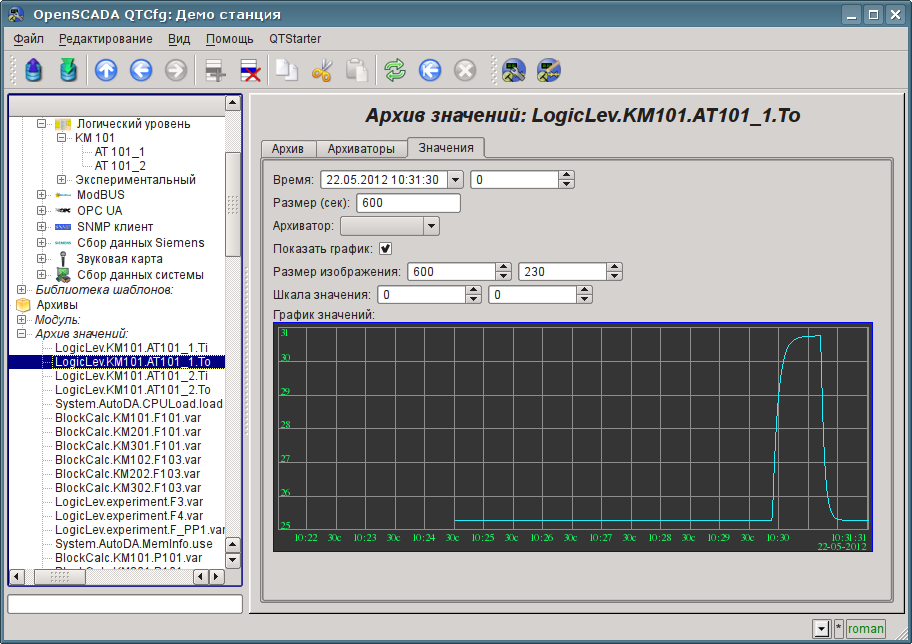
Ðèñ. 4.3.3. Âêëàäêà "Çíà÷åíèÿ" ñòðàíèöû îáúåêòà àðõèâà àòðèáóòà "Ti" ïàðàìåòðà AT101_1.
5. Ôîðìèðîâàíèå âèçóàëüíîãî ïðåäñòàâëåíèÿ
Ôîðìèðîâàíèå âèçóàëüíîãî ïðåäñòàâëåíèÿ ìîæåò âûïîëíÿòüñÿ íà òð¸õ óðîâíÿõ ñëîæíîñòè è ïîëüçîâàòåëü ìîæåò âûáðàòü ëþáîé èç íèõ, â çàâèñèìîñòè îò óðîâíÿ ñâîèõ çíàíèé è íàëè÷èÿ áèáëèîòåê ñ ãîòîâûìè îáðàçàìè è øàáëîíàìè.
Ïåðâûé óðîâåíü òðåáóåò ìèíèìàëüíîé êâàëèôèêàöèè ïîëüçîâàòåëÿ, íî ïîäðàçóìåâàåò íàëè÷èå áèáëèîòåê øàáëîííûõ êàäðîâ, íóæíûõ äëÿ ðåøåíèÿ åãî çàäà÷è.  ðàìêàõ ïåðâîãî óðîâíÿ ïîëüçîâàòåëþ äîñòàòî÷íî çíàòü, êàê ïîäêëþ÷èòü äèíàìèêó ê ñòðàíèöàì øàáëîííûõ êàäðîâ è êàê äîáàâèòü íîâûå ñòðàíèöû øàáëîííûõ êàäðîâ.
Âòîðîé óðîâåíü ïðåäóñìàòðèâàåò äîïîëíèòåëüíóþ ñïîñîáíîñòü ñîçäàâàòü íîâûå êàäðû íà îñíîâå ãîòîâûõ êîìïëåêñíûõ ýëåìåíòîâ, ïóò¸ì ïðîñòîãî èõ ðàçìåùåíèÿ â îáëàñòè êàäðà. Äëÿ îáåñïå÷åíèÿ ýòîãî êâàëèôèêàöèîííîãî óðîâíÿ ïîëüçîâàòåëþ ïîíàäîáÿòñÿ áèáëèîòåêè êîìïëåêñíûõ ýëåìåíòîâ, íóæíûõ äëÿ ðåøåíèÿ åãî çàäà÷.
È òðåòèé óðîâåíü ïðåäóñìàòðèâàåò âëàäåíèå âñåìè èíñòðóìåíòàìè ñðåäû ðàçðàáîòêè âèçóàëüíûõ èíòåðôåéñîâ OpenSCADA, âêëþ÷àÿ ñîçäàíèå íîâûõ êîìïëåêñíûõ ýëåìåíòîâ è ðàçðàáîòêè íîâûõ èíòåðôåéñîâ ïîëüçîâàòåëÿ â ïðîåêòå.
Âñå ðàáîòû íàä èíòåðôåéñîì âèçóàëèçàöèè áóäåì âûïîëíÿòü â îêðóæåíèè ìîäóëÿ "Vision" ïîäñèñòåìû "Ïîëüçîâàòåëüñêèå èíòåðôåéñû". Äëÿ îòêðûòèÿ îêíà èíòåðôåéñà "Vision" íàæì¸ì âòîðóþ èêîíêó ñïðàâà íà ïàíåëè èíñòðóìåíòîâ êîíôèãóðàòîðà.  ðåçóëüòàòå ïîëó÷èì îêíî, ðàíåå èçîáðàæ¸ííîå íà ðèñ.3.3.
5.1. Äîáàâëåíèå øàáëîííîé ñòðàíèöû â ïðîåêò è ïîäêëþ÷åíèå äèíàìèêè
Ðàññìîòðèì çàäà÷ó ïåðâîãî óðîâíÿ ñëîæíîñòè, êîãäà â óæå ðàçðàáîòàííîì èíòåðôåéñå íóæíî ïîäêëþ÷èòü äèíàìèêó ê øàáëîííîé ñòðàíèöå. Ïîíÿòèå "Øàáëîí ñòðàíèöû" ïîäðàçóìåâàåò ñòðàíèöó, íà îñíîâå êîòîðîé ïóò¸ì íàñëåäîâàíèÿ ìîæåò ñîçäàâàòüñÿ ìíîæåñòâî êîíå÷íûõ ñòðàíèö âèçóàëèçàöèè ñ èíäèâèäóàëüíûì ïåðå÷íåì äèíàìèêè. Ïðèìåðîì òàêèõ ñòðàíèö ÿâëÿþòñÿ: "Ãðóïïà ãðàôèêîâ", "Ãðóïïà êîíòóðîâ", "Îáçîðíûé êàäðû" è "Ñâîäíàÿ òàáëèöà". Íà ðèñ.5.1.1 ïðåäñòàâëåíà øàáëîííàÿ ñòðàíèöà "Ãðóïïà ãðàôèêîâ" â äåðåâå ïðîåêòà "Ãðóïïû ñèãíàëèçàöèé (øàáëîí)".
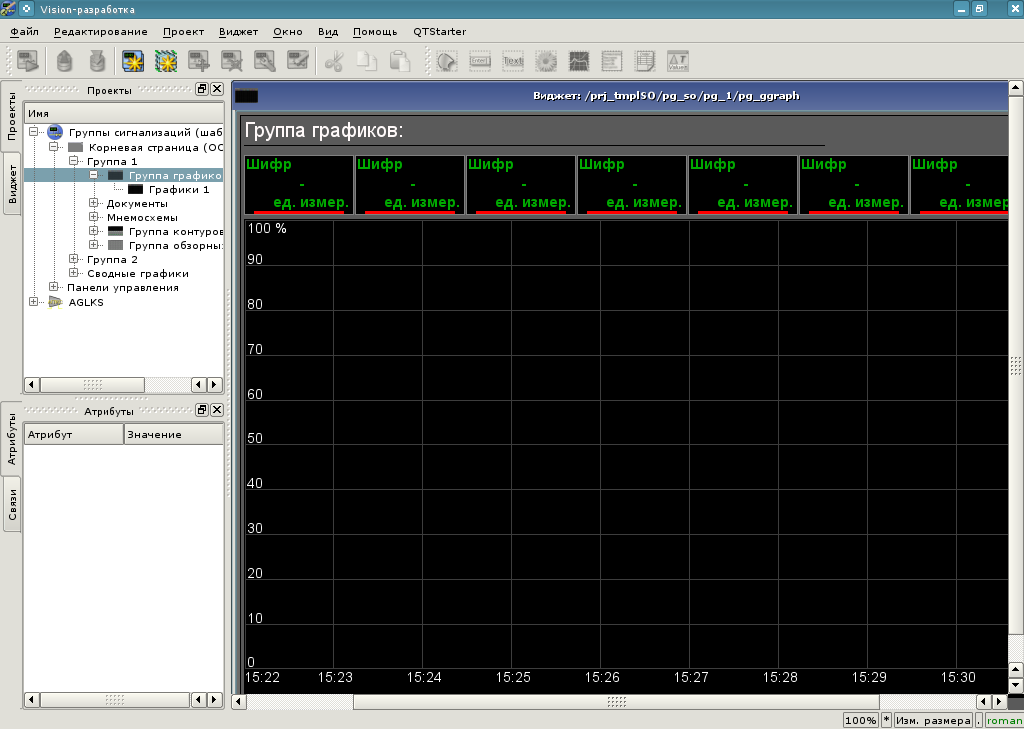
Ðèñ. 5.1.1. Øàáëîííàÿ ñòðàíèöà "Ãðóïïà ãðàôèêîâ".
Øàáëîííàÿ ñòðàíèöà "Ãðóïïà ãðàôèêîâ" ïðåäîñòàâëÿåò âîçìîæíîñòü ïîäêëþ÷èòü äî âîñüìè ñèãíàëîâ äëÿ îäíîâðåìåííîãî èõ îòîáðàæåíèÿ íà ãðàôèêå. Ýëåìåíòû îòîáðàæåíèÿ çíà÷åíèÿ ñâåðõó àâòîìàòè÷åñêè ñêðûâàþòñÿ äëÿ íåóñòàíîâëåííûõ ññûëîê.
Ñîçäàäèì íîâóþ ãðóïïó ãðàôèêîâ "Ãðàôèêè 2" â øàáëîííîì êîíòåéíåðå "Ãðóïïà ãðàôèêîâ" ïåðâîé ãðóïïû êîðíåâîé ñòðàíèöû ïðîåêòà "Ãðóïïû ñèãíàëèçàöèé (øàáëîí)". Äëÿ ýòîãî â êîíòåêñòíîì ìåíþ ïóíêòà "Ãðóïïà ãðàôèêîâ" âûáåðåì "Äîáàâèòü âèçóàëüíûé ýëåìåíò" (ðèñ.5.1.2). Äëÿ ââîäà èäåíòèôèêàòîðà è èìåíè íîâîãî âèçóàëüíîãî ýëåìåíòà ïîÿâèòñÿ äèàëîã äëÿ èõ ââîäà (ðèñ.5.1.3). Ââåä¸ì èäåíòèôèêàòîð "2" è èìÿ "Ãðàôèêè 2".
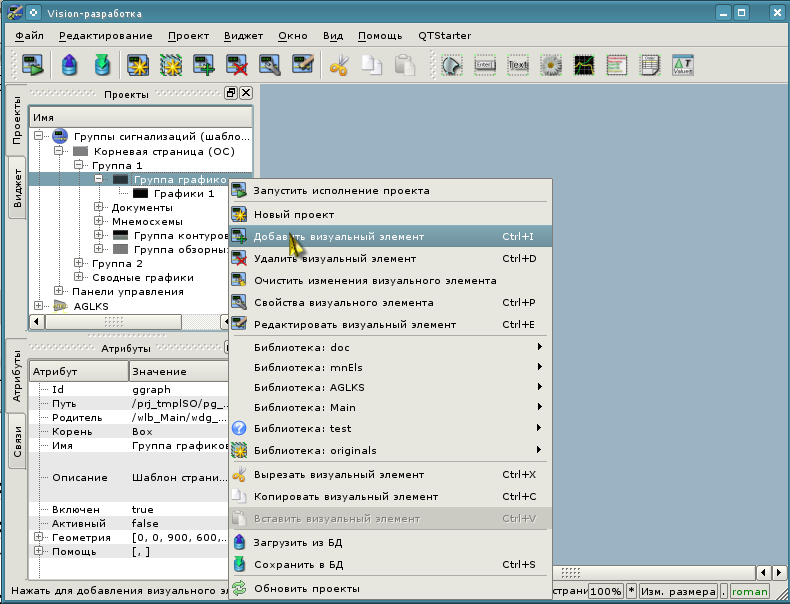
Ðèñ. 5.1.2. Äîáàâëåíèå ãðóïïû ãðàôèêîâ "Ãðàôèêè 2".
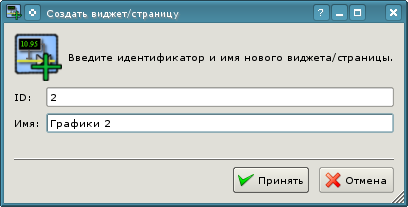
Ðèñ. 5.1.3. Äèàëîã ââîäà èäåíòèôèêàòîðà è èìåíè.
Ïîñëå ïîäòâåðæäåíèÿ ââîäà èìåíè áóäåò ñîçäàíà íîâàÿ ñòðàíèöà. Îäíàêî, äëÿ å¸ àêòèâàöèè íàì ïîíàäîáèòñÿ å¸ âêëþ÷èòü. Âêëþ÷èòü ñòðàíèöó ìîæíî â äèàëîãå ðåäàêòèðîâàíèÿ ñâîéñòâ ñòðàíèöû (ðèñ.5.1.4). Îòêðûòü ýòó ñòðàíèöó ìîæíî ïîñðåäñòâîì âûáîðà ïóíêòà ìåíþ "Ñâîéñòâà âèçóàëüíîãî ýëåìåíòà" â êîíòåêñòíîì ìåíþ âíîâü ñîçäàííîé ñòðàíèöû.
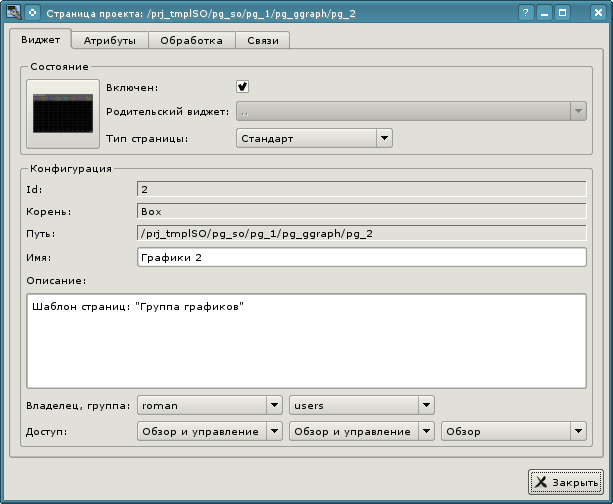
Ðèñ. 5.1.4. Äèàëîã ðåäàêòèðîâàíèÿ ñâîéñòâ âèçóàëüíîãî ýëåìåíòà.
Ïîñëå âêëþ÷åíèÿ ñòðàíèöû ìîæíî ïðèñòóïàòü ê óñòàíîâêå ñâÿçåé íà ñîçäàííûå â ïðåäûäóùåé ãëàâå ïàðàìåòðû êîíòðîëëåðîâ. Äëÿ ýòîãî, íå ïîêèäàÿ äèàëîãà ðåäàêòèðîâàíèÿ ñâîéñòâ âíîâü ñîçäàííîé ñòðàíèöû (ðèñ.5.1.4), ïåðåéä¸ì íà âêëàäêó "Ñâÿçè" (ðèñ.5.1.5). Íà ýòîé âêëàäêå ìû óâèäèì äåðåâî ñ ýëåìåíòàìè "el1" ... "el8". Ðàçâåðíóâ ëþáîé èç ýëåìåíòîâ ìû óâèäèì âåòêó "Parameter", âîò â íåé ìû è äîëæíû óêàçàòü èëè âûáðàòü àäðåñ íàøèõ àòðèáóòîâ "Ti" è "To". Èòîãî çàïîëíèì ÷åòûðå ýëåìåíòà. Ïðè çàïîëíåíèè ýëåìåíòîâ ÷àñòü ñâîéñòâ íóæíî óêàçûâàòü êàê ïîñòîÿííûå. Íàïðèìåð, îáÿçàòåëüíî íóæíî óêàçàòü:
- name - "val:AT101_1 Ti"
- ed - "Ñ"
- max - "val:150" (äëÿ Ti) è "val:100" (äëÿ To)
- min - "val:0"
Åñëè çàðàíåå ïðåäóñìîòðåòü íàëè÷èå àòðèáóòîâ, óêàçàííûõ ïîñòîÿííûìè â øàáëîíå ïàðàìåòðà êîíòðîëëåðà, òî ìîæíî áóäåò óêàçûâàòü òîëüêî ïàðàìåòð, à àòðèáóòû ðàññòàâÿòñÿ àâòîìàòè÷åñêè.
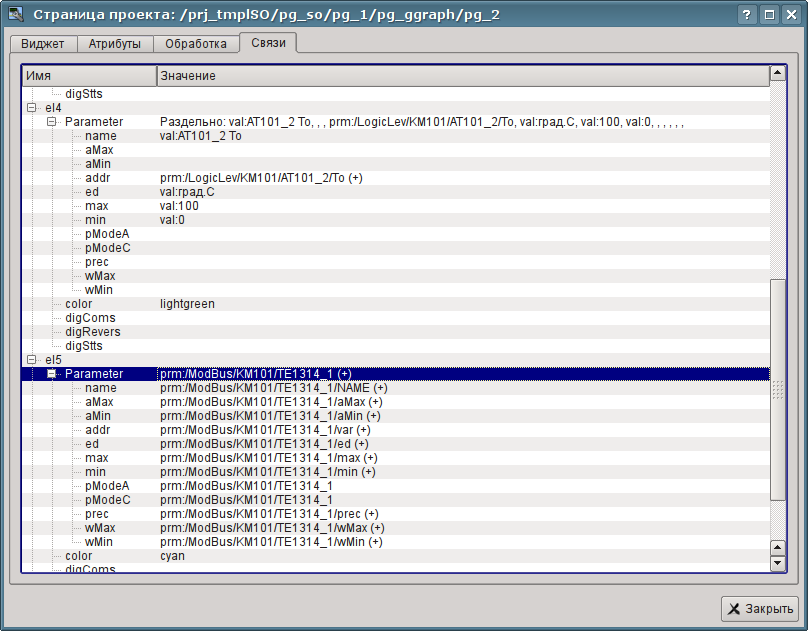
Ðèñ. 5.1.5. Âêëàäêà "Ñâÿçè" äèàëîãà ðåäàêòèðîâàíèÿ ñâîéñòâ âèçóàëüíîãî ýëåìåíòà.
Çàêîí÷èâ ââîä ñâÿçåé, ìîæåì ïðîâåðèòü, ÷òî ïîëó÷èëîñü â ðåçóëüòàòå íàøèõ óñèëèé. Äëÿ ýòîãî çàêðîåì îíî äèàëîãà ñâîéñòâ è çàïóñòèì ïðîåêò "Ãðóïïû ñèãíàëèçàöèé (øàáëîí)" íà èñïîëíåíèå, ïðî êíîïêó çàïóñêà ìû ïîìíèì èç ïåðâûõ ãëàâ. Çàòåì âûáåðåì ãðàôèêè è ïåðåêëþ÷èìñÿ íà âòîðóþ ñòðàíèöó. Ïðè áåçîøèáî÷íîé êîíôèãóðàöèè ìû äîëæíû óâèäåòü ÷òî-òî ïîäîáíîå èçîáðàæ¸ííîìó íà ðèñ.5.1.6.
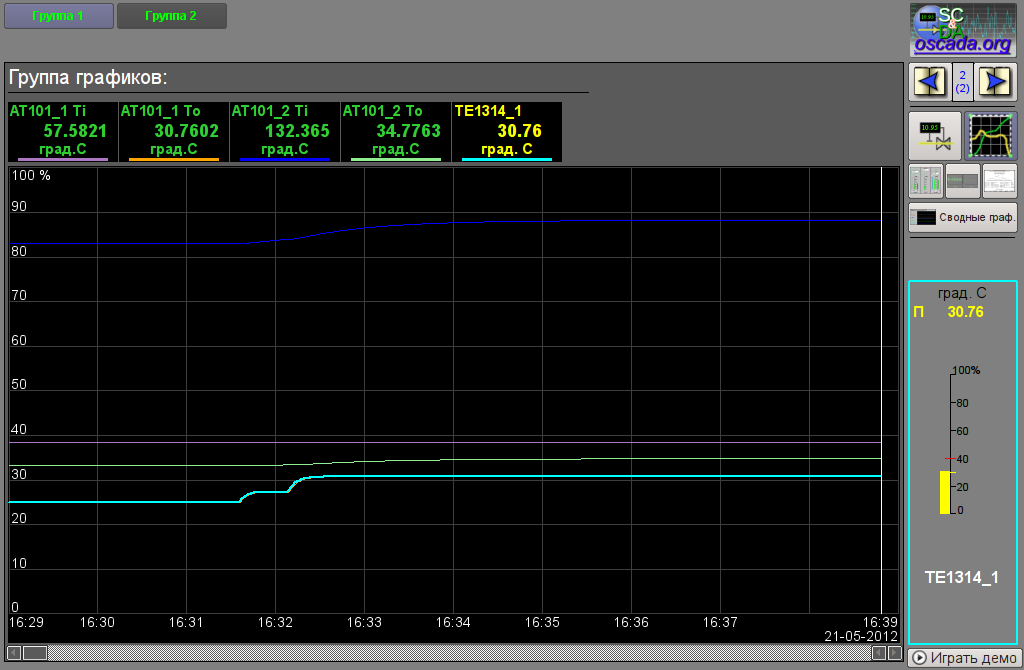
Ðèñ. 5.1.6. Ñîçäàííàÿ ãðóïïà ãðàôèêîâ ñ ÷åòûðüìÿ ïîäêëþ÷åííûìè ñèãíàëàìè.
5.2. Ñîçäàíèå íîâîãî êàäðà, ìíåìîñõåìû
Ïîäíèìåì ïëàíêó è ñîçäàäèì íîâûé êàäð, êóäà ïîìåñòèì áàçîâûå ýëåìåíòû îòîáðàæåíèÿ çíà÷åíèé ïàðàìåòðîâ íàøèõ êîíòðîëëåðîâ. Òàêèå êàäðû îáû÷íî íàçûâàþòñÿ ìíåìîñõåìàìè è êðîìå îòîáðàæåíèÿ äèíàìèêè, è äàæå â ïåðâóþ î÷åðåäü, ñîäåðæàò ñòàòè÷åñêîå èçîáðàæåíèå òåõíîëîãè÷åñêîãî ïðîöåññà â ìíåìîíè÷åñêîì ïðåäñòàâëåíèè. Ìû æå íå áóäåì àêöåíòèðîâàòü âíèìàíèå íà ñîçäàíèå ñòàòèêè, à äîáàâèì ýëåìåíòû äèíàìèêè è ïîäêëþ÷èì ê íåé ïàðàìåòðû íàøèõ êîíòðîëëåðîâ. Íó è ïîìåñòèì ñîçäàííûé êàäð â äåðåâî óæå èçâåñòíîãî íàì ïðîåêòà.
Íîâûå êàäðû, ïðåäíàçíà÷åííûå â ïîñëåäñòâèè äëÿ ïîìåùåíèÿ â ïðîåêò, ïðèíÿòî ñîçäàâàòü â áèáëèîòåêå âèäæåòîâ. Ñîçäàäèì íîâóþ áèáëèîòåêó âèäæåòîâ "KM101"; âûáðàâ âåðòèêàëüíóþ âêëàäêó "Âèäæåò" è â êîíòåêñòíîì ìåíþ îêíà áèáëèîòåê âèäæåòîâ âûáåðåì ïóíêò "Íîâàÿ áèáëèîòåêà" (ðèñ.5.2.1).  äèàëîãå ââîäà èìåíè óêàæåì èäåíòèôèêàòîð "KM101" è èìÿ "KM 101", à çàòåì ïîäòâåðäèì.
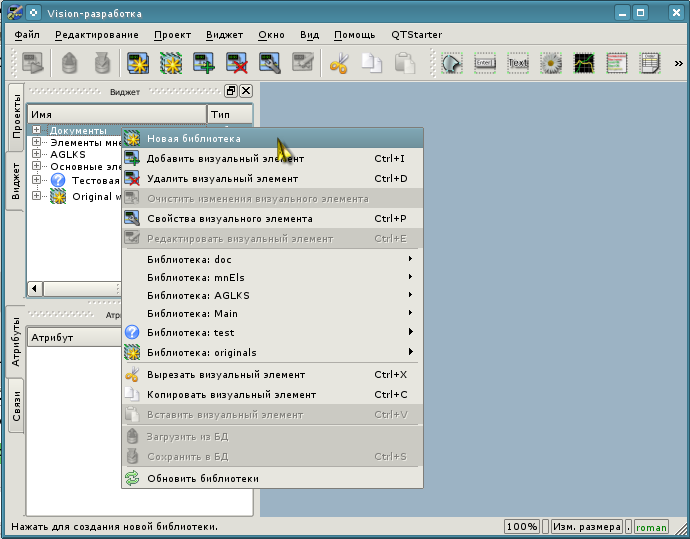
Ðèñ. 5.2.1. Äîáàâëåíèå íîâîé áèáëèîòåêè âèäæåòîâ.
Äàëåå äîáàâëÿåì íîâûé êàäð "AT101", âûáðàâ ïóíêò "Áèáëèîòåêà: originals"->"Ãðóïïà ýëåìåíòîâ" â êîíòåêñòíîì ìåíþ ñîçäàííîé áèáëèîòåêè "KM101" (ðèñ.5.2.2). Â äèàëîãå ââîäà èìåíè óêàæåì èäåíòèôèêàòîð "AT101" è èìÿ "AT 101", à çàòåì ïîäòâåðäèì. Â îñíîâå ëþáîãî êàäðà è ñòðàíèöû äîëæåí ëåæàòü ýëåìåíò "Ãðóïïà ýëåìåíòîâ" ("Box"), ïîýòîìó ìû åãî è âûáðàëè.
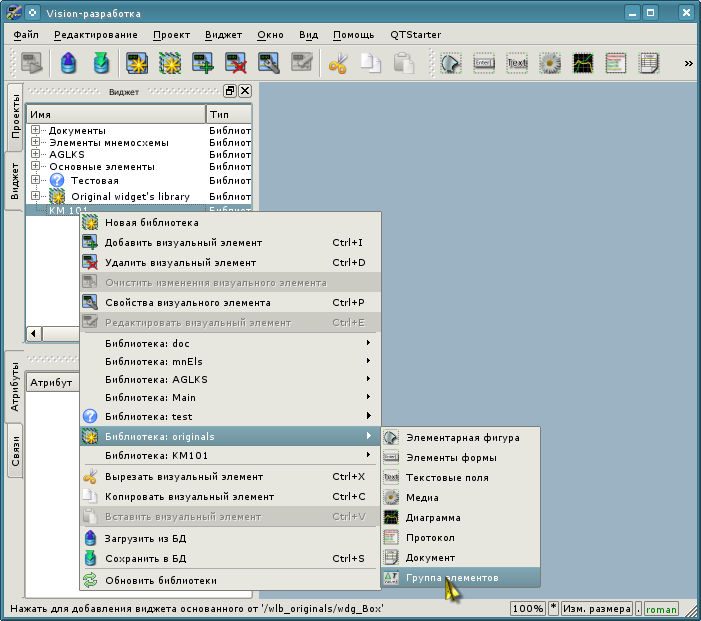
Ðèñ. 5.2.2. Äîáàâëåíèå íîâîãî êàäðà.
Ñðàçó ïîñëå ñîçäàíèÿ ýëåìåíòà íîâîãî êàäðà íóæíî óñòàíîâèòü åãî áàçîâûå ñâîéñòâà, õàðàêòåðíûå äëÿ êàäðà ìíåìîñõåìû. Ñâîéñòâà èëè àòðèáóòû ëþáîãî âèçóàëüíîãî ýëåìåíòà ìîæíî óêàçàòü â ïàíåëè èíñòðóìåíòîâ "Àòðèáóòû", ïðåäâàðèòåëüíî âûáðàâ íóæíûé âèçóàëüíûé ýëåìåíò. Âûáåðåì ñîçäàííûé êàäð "AT 101" è óñòàíîâèì ñëåäóþùèå ñâîéñòâà:
- Ãåîìåòðèÿ:øèðèíà - 900;
- Ãåîìåòðèÿ:âûñîòà - 600;
- Ôîí:öâåò - "#5A5A5A";
- Ãðàíèöà:øèðèíà - 1;
- Ãðàíèöà:öâåò - "black".
 ðåçóëüòàòå ïîëó÷èì ïóñòîé êàäð (ðèñ.5.2.3), ãîòîâûé äëÿ äîáàâëåíèÿ ýëåìåíòîâ íà íåãî. Äëÿ ðåäàêòèðîâàíèÿ èëè ïðîñìîòðà âèäà êàäðà íåîáõîäèìî â êîíòåêñòíîì ìåíþ êàäðà âûáðàòü ïóíêò "Ðåäàêòèðîâàòü âèçóàëüíûé ýëåìåíò".
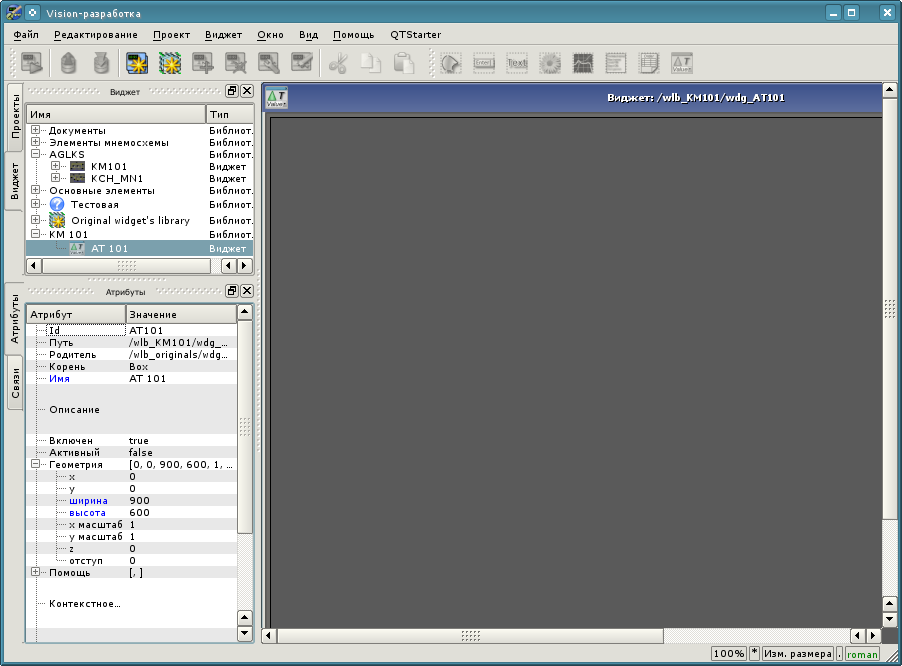
Ðèñ. 5.2.3. Âèä íîâîãî êàäðà è óñòàíîâëåííûõ àòðèáóòîâ äëÿ ìíåìîñõåìû.
Òåïåðü äîáàâèì íà êàäð ýëåìåíòû îòîáðàæåíèÿ çíà÷åíèÿ àíàëîãîâîãî ïàðàìåòðà äëÿ íàøèõ ÷åòûð¸õ ñèãíàëîâ. Äëÿ ïîìåùåíèÿ íà ìíåìîñõåìó ýëåìåíòà îòîáðàæåíèÿ àíàëîãîâîãî ñèãíàëà íóæíî âûáðàòü íàøó ìíåìîñõåìó, à çàòåì â ìåíþ îêíà âûáðàòü ïóíêò ìåíþ "Âèäæåò"->"Áèáëèîòåêà: Main"->"Îòîáð àíàëîã"; ïîñëå ÷åãî ïîÿâèòñÿ êóðñîð ñ îáðàçîì ýòîãî ýëåìåíòà, êîòîðûé íóæíî ïîäâåñòè â æåëàåìóþ îáëàñòü ìíåìîñõåìû è íàæàòü ëåâóþ êíîïêó ìûøè.  ìîìåíò äîáàâëåíèÿ ïîÿâèòñÿ äèàëîã ñ çàïðîñîì èìåíè íîâîãî ýëåìåíòà. Äîáàâëÿòü ïîäîáíûì îáðàçîì áóäåì ÷åòûðå ýëåìåíòà, êîòîðûå íàçîâ¸ì: "A1_Ti", "A1_To", "A2_Ti" è "A2_To". Äîáàâëåííûå ýëåìåíòû ìîæíî â ïîñëåäñòâèè ðàñïîëîæèòü êàê íóæíî, ïðîñòî âûäåëÿÿ è ïåðåòàñêèâàÿ ìûøüþ. Ïîñëå âûïîëíåíèÿ ïîäîáíûõ ìàíèïóëÿöèé ó íàñ äîëæíà ïîëó÷èòüñÿ ìíåìîñõåìà ñ âèäîì, ïîõîæèì ïðåäñòàâëåííîé íà ðèñ.5.2.4.
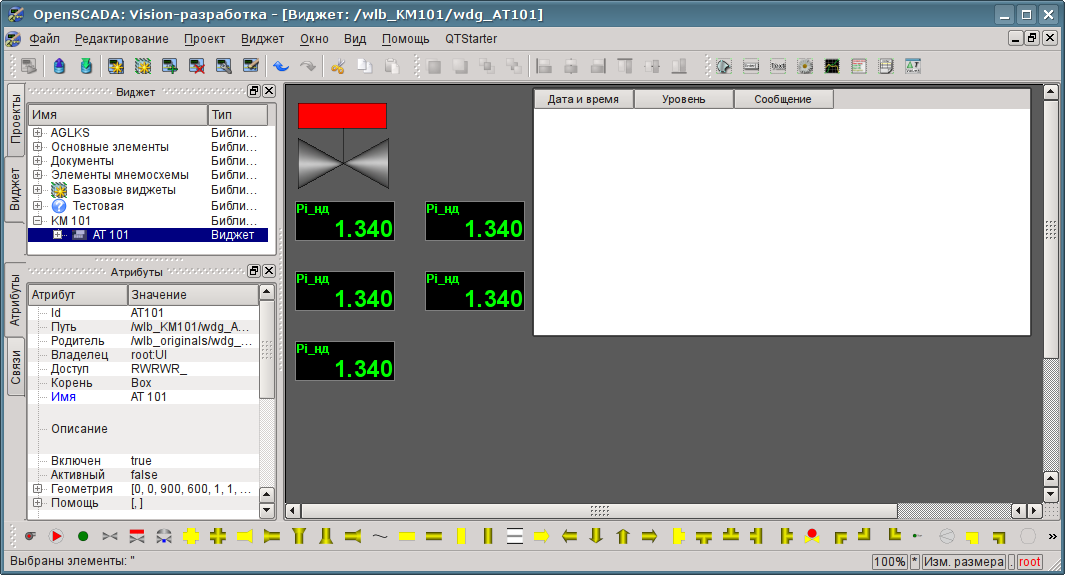
Ðèñ. 5.2.4. Âèä íîâîãî êàäðà è óñòàíîâëåííûõ àòðèáóòîâ äëÿ ìíåìîñõåìû.
Íà ýòîì ïðîöåäóðó ñîçäàíèÿ ìíåìîñõåìû áóäåì ñ÷èòàòü çàêîí÷åííîé. Ñîõðàíèì íîâóþ áèáëèîòåêó âèäæåòîâ "KM101" è ïðèñòóïèì ê ýòàïó ðàçìåùåíèÿ íàøåé ìíåìîñõåìû â äåðåâå ïðîåêòà "Ãðóïïû ñèãíàëèçàöèé (øàáëîí)".
Ïîìåñòèì íàøó ìíåìîñõåìó â âåòâü "Ãðóïïû ñèãíàëèçàöèé (øàáëîí)"->"Êîðíåâàÿ ñòðàíèöà"->"Ãðóïïà 1"->"Ìíåìîñõåìû" ïóò¸ì âûáîðà â êîíòåêñòíîì ìåíþ äëÿ ïóíêòà "Ìíåìîñõåìû" ïóíêòà "Áèáëèîòåêà: ÊÌ101"->"AT 101". Èäåíòèôèêàòîð äëÿ íîâîé ìíåìîñõåìû óñòàíîâèì â "2", ïðè ýòîì ïîëå èìåíè îñòàâèì ïóñòûì. Ñðàçó ïîñëå äîáàâëåíèÿ íóæíî óñòàíîâèòü áàçîâîå ñâîéñòâî ìíåìîñõåìû "Ñòðàíèöà: ãðóïïà" â çíà÷åíèå "so".
Äàëåå íóæíî ïðîèçâåñòè óæå çíàêîìóþ íàì îïåðàöèþ ïî ïðåäûäóùåé ãëàâå, à èìåííî óñòàíîâêó ñâÿçåé íà ñîçäàííûå â ïðåäûäóùåé ãëàâå ïàðàìåòðû êîíòðîëëåðîâ. Äëÿ ýòîãî îòêðîåì äèàëîã ðåäàêòèðîâàíèÿ ñâîéñòâ ìíåìîñõåìû íà âêëàäêå "Ñâÿçè" (ðèñ.5.2.5). Íà ýòîé âêëàäêå ìû óâèäèì äåðåâî ñ ýëåìåíòàìè "A1_Ti", "A1_To", "A2_Ti" è "A2_To". Ðàçâåðíóâ ëþáîé èç ýëåìåíòîâ, ìû óâèäèì âåòêó "Parameter", âîò â íåé ìû è äîëæíû óêàçàòü èëè âûáðàòü àäðåñ çíà÷åíèé íàøèõ àòðèáóòîâ "Ti" è "To" ñîîòâåòñòâåííî. Ïðè çàïîëíåíèè ýëåìåíòîâ ÷àñòü ñâîéñòâ íóæíî óêàçûâàòü êàê ïîñòîÿííûå. Íàïðèìåð, îáÿçàòåëüíî íóæíî óêàçàòü:
- pName - "val:AT101_1 Ti"
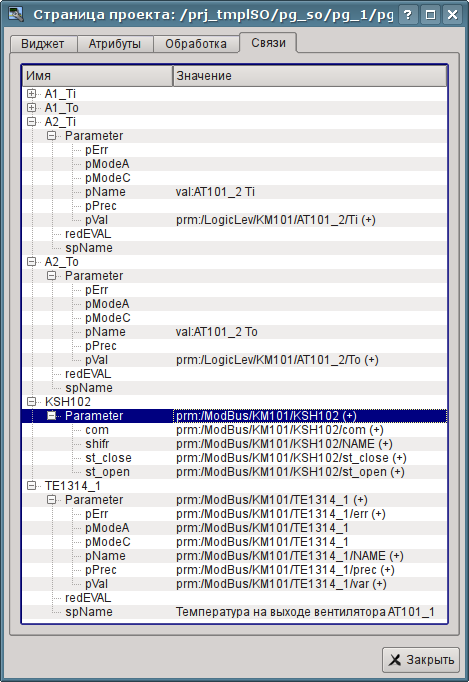
Ðèñ. 5.2.5. Âêëàäêà "Ñâÿçè" äèàëîãà ðåäàêòèðîâàíèÿ ñâîéñòâ ìíåìîñõåìû.
Òåïåðü ìîæåì ñîõðàíèòü íàøó ìíåìîñõåìó è ïðîâåðèòü, ÷òî ïîëó÷èëîñü. Äëÿ ýòîãî çàêðîåì îêíî äèàëîãà ñâîéñòâ è çàïóñòèì ïðîåêò "Ãðóïïû ñèãíàëèçàöèé (øàáëîí)" íà èñïîëíåíèå. Çàòåì ïåðåêëþ÷èìñÿ íà âòîðóþ ìíåìîñõåìó êíîïêàìè ëèñòàíèÿ. Ïðè áåçîøèáî÷íîé êîíôèãóðàöèè ìû äîëæíû óâèäåòü ÷òî-òî ïîäîáíîå èçîáðàæ¸ííîìó íà ðèñ.5.2.6.
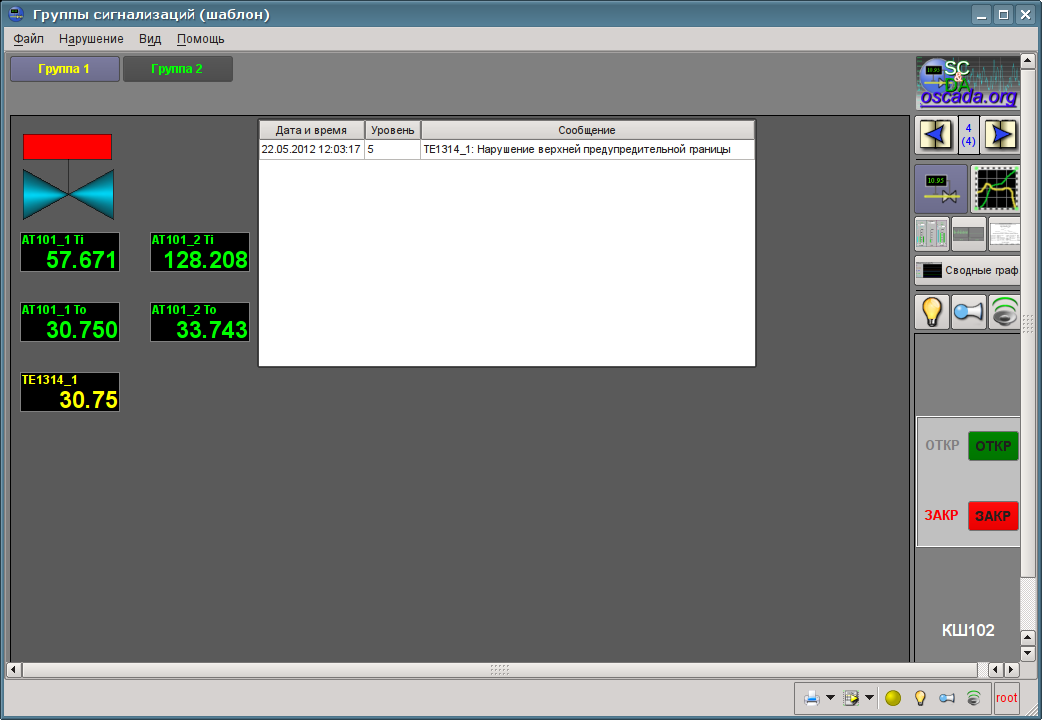
Ðèñ. 5.2.6. Ñîçäàííàÿ ìíåìîñõåìà ñ ÷åòûðüìÿ ïîäêëþ÷åííûìè ñèãíàëàìè.
5.3. Ñîçäàíèå íîâîãî êîìïëåêñíîãî ýëåìåíòà
Ïðèñòóïèì ê ðàññìîòðåíèþ çàäà÷ òðåòüåãî óðîâíÿ ñëîæíîñòè, à èìåííî ê ñîçäàíèþ êîìïëåêñíîãî ýëåìåíòà. Ñîçäàíèå íîâîãî êîìïëåêñíîãî ýëåìåíòà, âêëþ÷àþùåãî â ñåáÿ êîìáèíàöèþ ðàçëè÷íûõ áàçîâûõ ïðèìèòèâîâ, ìîæåò îñóùåñòâëÿòüñÿ â íåñêîëüêî ýòàïîâ.  êà÷åñòâå ïðèìåðà ðàññìîòðèì çàäà÷ó, ñîñòîÿùóþ èç äâóõ ýòàïîâ:
- Ñîçäàíèå âèäæåòà "Âîçäóøíûé õîëîäèëüíèê" íà îñíîâå ïðèìèòèâà "Ýëåìåíòàðíàÿ ôèãóðà".
- Ñîçäàíèå ôèíàëüíîãî ñêîìïîíîâàííîãî âèäæåòà "Õîëîäèëüíèê" íà îñíîâå ïðèìèòèâà "Ãðóïïà ýëåìåíòîâ".
5.3.1. Ñîçäàíèå âèäæåòà "Âîçäóøíûé õîëîäèëüíèê" íà îñíîâå ïðèìèòèâà "Ýëåìåíòàðíàÿ ôèãóðà".
Âèäæåò áóäåì ñîçäàâàòü â ðàíåå íàìè ñîçäàííîé áèáëèîòåêå "KM101". Äëÿ ýòîãî êëèêàåì ïðàâîé êíîïêîé ìàíèïóëÿòîðà "ìûøü" ïî ïóíêòó ýòîé áèáëèîòåêå è âûáèðàåì ïóíêò "Áèáëèîòåêà: originals"->"Ýëåìåíòàðíàÿ ôèãóðà", êàê ýòî ïîêàçàíî íà ðèñóíêå 5.3.1.1. Äëÿ íîâîãî ýëåìåíòà óêàçûâàåì èäåíòèôèêàòîð "air_cooler" è èìÿ "Âîçäóøíûé õîëîäèëüíèê".
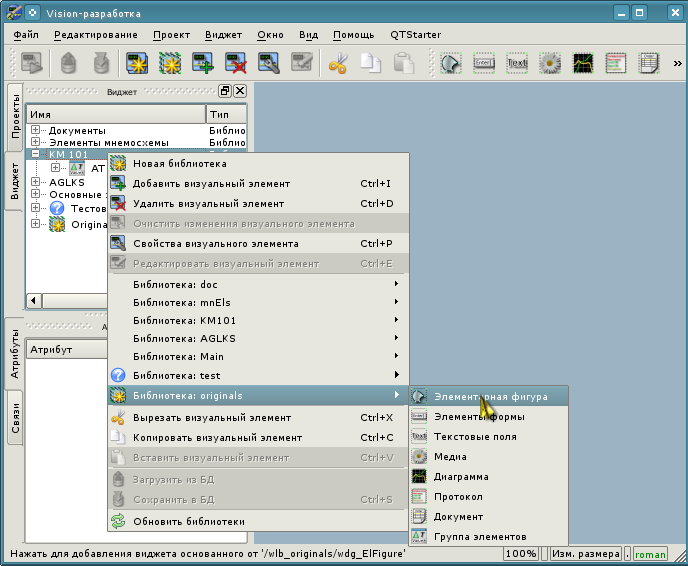
Ðèñ. 5.3.1.1. Äîáàâëåíèå âèäæåòà íà îñíîâå ïðèìèòèâà "Ýëåìåíòàðíàÿ ôèãóðà" â áèáëèîòåêó "KM101".
Ïîñëå ïîäòâåðæäåíèÿ ó íàñ ïîÿâèòñÿ îáúåêò íîâîãî âèäæåòà ñ èìåíåì "Âîçäóøíûé õîëîäèëüíèê". Âûáåðåì åãî â ñïèñêå âèäæåòîâ áèáëèîòåêè "KM101" è îòêðîåì äëÿ ðåäàêòèðîâàíèÿ ïîñðåäñòâîì êîíòåêñòíîãî ìåíþ íîâîãî ýëåìåíòà. Çàäàäèì òåïåðü âî âêëàäêå "Àòðèáóòû" â ïóíêòå "Ãåîìåòðèÿ" øèðèíó è âûñîòó âèäæåòà â 200 ïèêñåëîâ (ðèñ. 5.3.1.2).
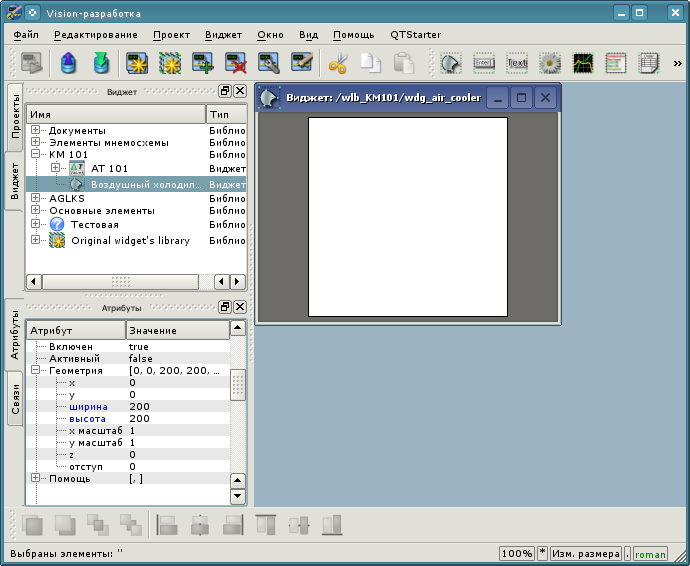
Ðèñ. 5.3.1.2. Çàäàíèå ãåîìåòðè÷åñêèõ ðàçìåðîâ âèäæåòà.
Òåïåðü íàðèñóåì âèçóàëüíîå ïðåäñòàâëåíèå âèäæåòà. Ýòó ïðîöåäóðó ìîæíî ïðîäåëàòü äâóìÿ íèæåîïèñàííûìè ñïîñîáàìè:
- Íàðèñîâàòü æåëàåìîå èçîáðàæåíèå ìàíèïóëÿòîðîì "ìûøü", èñïîëüçóÿ "Ëèíèþ", "Äóãó", "Êðèâóþ Áåçüå" è "Çàëèâêó". Ñîîòâåòñòâóþùàÿ ïàíåëü ("Ïàíåëü ýëåìåíòàðíûõ ôèãóð") ïîÿâèòñÿ ïîñëå âõîäà â ðåæèì ðåäàêòèðîâàíèÿ (ðèñîâàíèÿ). Âõîä â ýòîò ðåæèì îñóùåñòâëÿåòñÿ, êàê ïîêàçàíî íà ðèñ. 5.3.1.3, ëèáî äâîéíûì íàæàòèåì ëåâîé êíîïêè ìàíèïóëÿòîðà "ìûøü" íà òåëå âèäæåòà.
- Âðó÷íóþ çàïîëíèòü ïîëå "Ñïèñîê ýëåìåíòîâ", ââåäÿ ïåðå÷åíü íåîáõîäèìûõ ýëåìåíòîâ è êîîðäèíàò òî÷åê.
Äîïîëíèòåëüíóþ èíôîðìàöèþ î ðåäàêòîðå ìîæíî ïðî÷èòàòü çäåñü: http://wiki.oscada.org/Doc/Vision/ElFigure
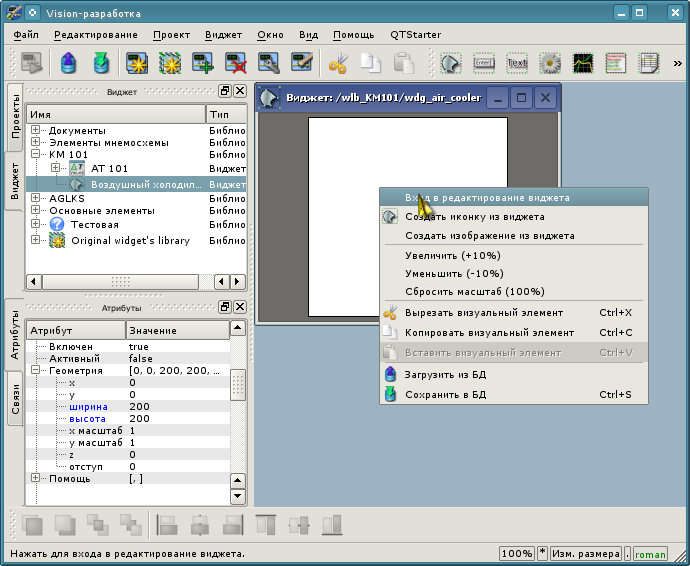
Ðèñ. 5.3.1.3. Âõîä â ðåæèì ðèñîâàíèÿ âèäæåòà, îñíîâàííîãî íà ïðèìèòèâå "Ýëåìåíòàðíàÿ ôèãóðà".
 íàøåì ïðèìåðå ìû âîñïîëüçóåìñÿ âòîðûì ñïîñîáîì. Äëÿ ýòîãî â ïîëå "Ñïèñîê ýëåìåíòîâ" èíñïåêòîðà àòðèáóòîâ ââåäåì íèæåïðèâåäåííûé ïåðå÷åíü è íàæìåì "Ctrl"+"Enter".
line:(20|80):(100|20)
line:(100|20):(180|80)
line:(180|80):(100|140)
line:(100|140):(20|80)
line:(100|20):(100|140)
line:(20|80):(180|80)
line:(50|165):(100|140)
line:(100|140):(150|165)
line:(150|165):(50|165)
fill:(20|80):(100|20):(180|80):(100|140)
fill:(50|165):(100|140):(150|165)
Âñå òî÷êè, â íàøåì ñëó÷àå, óêàçàíû â ñòàòè÷åñêîì âèäå, òàê êàê íå ïðåäóñìàòðèâàåòñÿ äèíàìèçàöèÿ è ñìåíà êîîðäèíàò â ðåæèìå èñïîëíåíèÿ, à âñå îñòàëüíûå ïàðàìåòðû îñòàâëåíû ïî óìîë÷àíèþ.
Âñëåäñòâèå ýòîãî íàø âèäæåò ïðèìåò âèä, èçîáðàæåííûé íà ðèñ. 5.3.1.4.
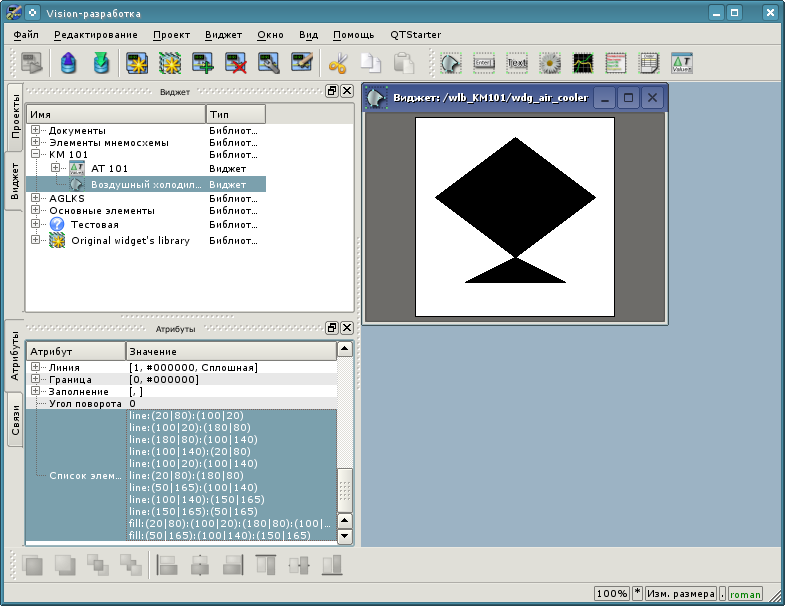
Ðèñ. 5.3.1.4. Èçîáðàæåíèå, ñîîòâåòñòâóþùåå "Ñïèñêó ýëåìåíòîâ" âèäæåòà.
Òåïåðü ïîìåíÿåì öâåò çàëèâêè (÷åðíûé, åñëè íå óêàçàí íèêàêîé äðóãîé (ïî óìîë÷àíèþ)) âî âêëàäêå "Àòðèáóòû" â ïóíêòå "Çàïîëíåíèå" íà "lightgrey" (ðèñ. 5.3.1.5). Öâåò ìîæíî çàäàâàòü, êàê ñ ïîìîùüþ íàçâàíèé öâåòîâ, òàê è â ôîðìàòå #RRGGBB( #RRGGBB-AAA).
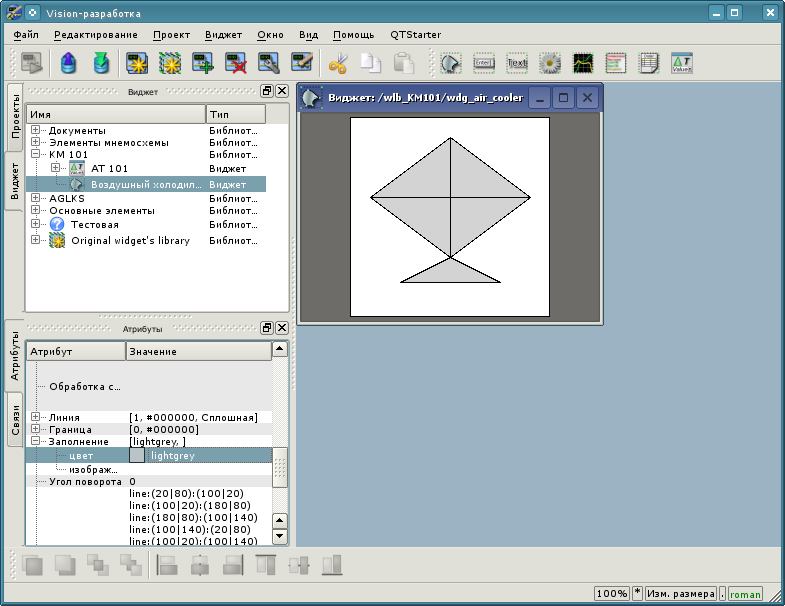
Ðèñ. 5.3.1.5. Èçìåíåíèå öâåòà çàïîëíåíèÿ (çàëèâêè).
Ñîçäàäèì èêîíêó äëÿ íàøåãî âèäæåòà, êîòîðàÿ áóäåò âèäíà â äåðåâå âèäæåòîâ áèáëèîòåêè "KM101" (ðèñ. 5.3.1.6).
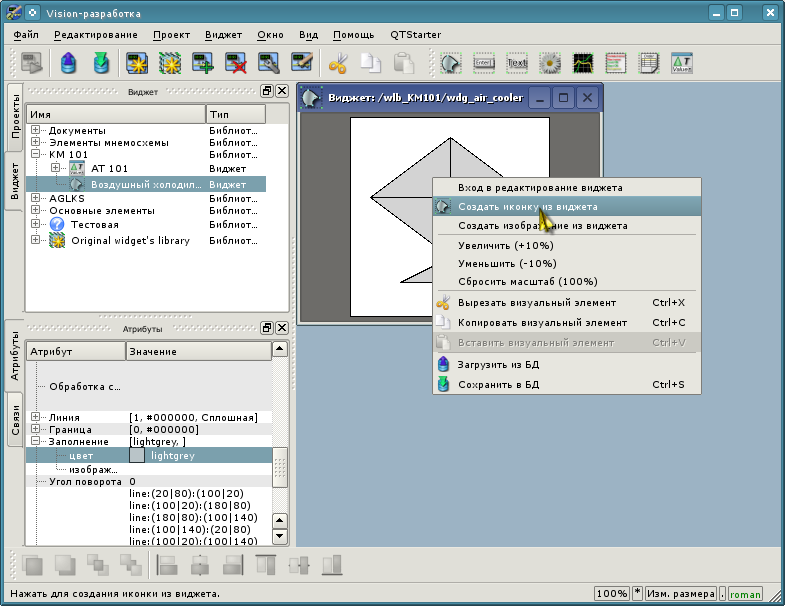
Ðèñ. 5.3.1.6. Ñîçäàíèå èêîíêè äëÿ âèäæåòà.
Íà ýòîì ïðîöåññ ñîçäàíèÿ ïåðâîãî âèäæåòà ìîæíî ñ÷èòàòü çàâåðøåííûì. Ïåðåéäåì òåïåðü ê ýòàïó êîìïîíîâêè è ñîçäàíèþ ðåçóëüòèðóþùåãî âèäæåòà.
5.3.2. Ñîçäàíèå ôèíàëüíîãî ñêîìïîíîâàííîãî âèäæåòà "Õîëîäèëüíèê" íà îñíîâå ïðèìèòèâà "Ãðóïïà ýëåìåíòîâ"
Ðåçóëüòèðóþùèé âèäæåò áóäåì ñîçäàâàòü â áèáëèîòåêå "KM 101". Äëÿ ýòîãî êëèêàåì ïðàâîé êíîïêîé ìàíèïóëÿòîðà "ìûøü" ïî ýòîé áèáëèîòåêå è âûáèðàåì ïðèìèòèâ "Ãðóïïà ýëåìåíòîâ", êàê ýòî ïîêàçàíî íà ðèñóíêå 5.3.2.1. Äëÿ íîâîãî ýëåìåíòà óêàçûâàåì èäåíòèôèêàòîð "elCooler" è èìÿ "Õîëîäèëüíèê".
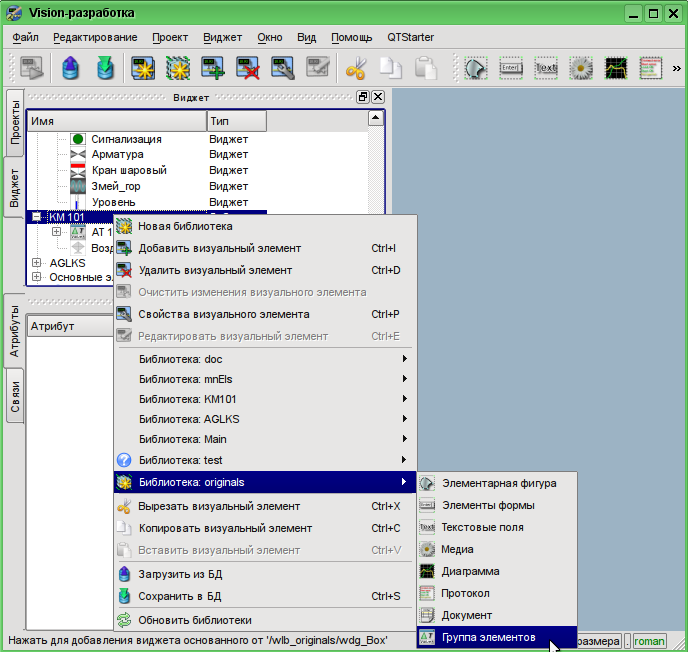
Ðèñ. 5.3.2.1. Äîáàâëåíèå âèäæåòà íà îñíîâå ïðèìèòèâà "Ãðóïïà ýëåìåíòîâ" â áèáëèîòåêó "KM 101".
Ïîñëå ïîäòâåðæäåíèÿ ó íàñ ïîÿâèòñÿ îáúåêò íîâîãî âèäæåòà ñ èìåíåì "Õîëîäèëüíèê". Âûáåðåì åãî â ñïèñêå âèäæåòîâ áèáëèîòåêè "KM 101" è îòêðûâàåì äëÿ ðåäàêòèðîâàíèÿ. Çàäàäèì òåïåðü âî âêëàäêå "Àòðèáóòû" â ïóíêòå "Ãåîìåòðèÿ" øèðèíó è âûñîòó âèäæåòà â 250 è 200 ïèêñåëîâ ñîîòâåòñòâåííî.
Âîçüì¸ì ðàíåå ñîçäàííûé ýëåìåíò "Âîçäóøíûé õîëîäèëüíèê" (air_cooler) è ïåðåòàùèì åãî (íàæàâ íà íåì ëåâóþ êíîïêó ìàíèïóëÿòîðà "ìûøü", è ïåðåìåùàÿ êóðñîð "ìûøè" äî îáëàñòè âèäæåòà; ïîñëå ýòîãî íóæíî îòïóñòèòü êíîïêó) íà âíîâü ñîçäàííûé íàìè âèäæåò (ðèñ. 5.3.2.2).
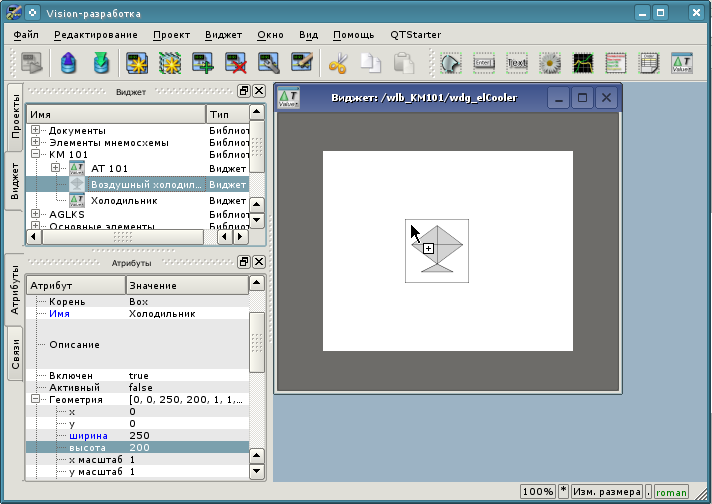
Ðèñ. 5.3.2.2. Ïåðåòàñêèâàíèå( Drag&Drop ) âèäæåòà "air_cooler" â âèäæåò-êîíòåéíåð "elCooler".
 ðåçóëüòàòå ïîÿâèòñÿ îêíî äèàëîãà ñ ïðåäëîæåíèåì ââåñòè èäåíòèôèêàòîð è èìÿ íîâîãî âèäæåòà. Èäåíòèôèêàòîð è èìÿ ìîãóò áûòü çàäàíû ïðîèçâîëüíî. Ìû ââåä¸ì èäåíòèôèêàòîð "air_cooler", à èìÿ îñòàâèì ïóñòûì (îíî óíàñëåäóåòñÿ îò ðîäèòåëÿ - ýëåìåíòà "air_cooler"). Òàêèì îáðàçîì, âíîâü ñîçäàííûé âèäæåò âíóòðè êîíòåéíåðà "elCooler" óíàñëåäóåò ýëåìåíò - "Âîçäóøíûé õîëîäèëüíèê" ("air_cooler"). Ïîñëå ïîäòâåðæäåíèÿ ââîäà èäåíòèôèêàòîðà è èìåíè âèäæåò "Âîçäóøíûé õîëîäèëüíèê" ("air_cooler") äîáàâèòñÿ â íàø âèäæåò-êîíòåéíåð "elCooler" (ðèñ. 5.3.2.3)
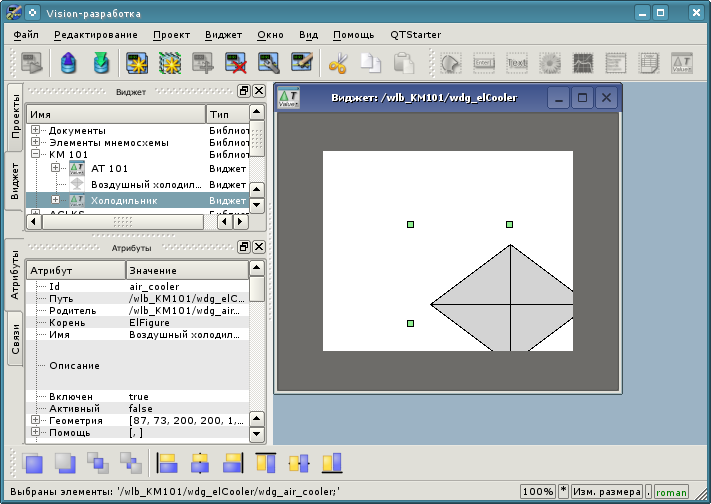
Ðèñ. 5.3.2.3. Äîáàâëåíèå óíàñëåäîâàííîãî âèäæåòà "air_cooler".
Çàäàäèì íà ïàíåëè àòðèáóòîâ âèäæåòà â ïóíêòå "Ãåîìåòðèÿ" êîîðäèíàòû "x" è "ó" âåðõíåãî ëåâîãî óãëà âèäæåòà â 25 è 0 ïèêñåëîâ ñîîòâåòñòâåííî.
Äàëåå ðàçâåðíåì áèáëèîòåêó "Ýëåìåíòû ìíåìîñõåìû", íàéäåì òàì ýëåìåíò "Âåíòèëÿòîð"(cooler2) è ïåðåòàùèì åãî íà âèäæåò-êîíòåéíåð. Ýòîò ýëåìåíò áóäåò äèíàìè÷åñêè îòîáðàæàòü èíòåíñèâíîñòü ðàáîòû âîçäóøíîãî õîëîäèëüíèêà.  ðåçóëüòàòå ïîÿâèòñÿ îêíî äèàëîãà äëÿ ââîäà èäåíòèôèêàòîðà è èìåíè íîâîãî âèäæåòà. Ââåä¸ì èäåíòèôèêàòîð "cooler2", à èìÿ ñíîâà îñòàâèì ïóñòûì. Òàêèì îáðàçîì, âíîâü ñîçäàííûé âèäæåò âíóòðè êîíòåéíåðà "elCooler" óíàñëåäóåò ýëåìåíò áèáëèîòåêè "Ýëåìåíòû ìíåìîñõåìû" - "Âåíòèëÿòîð" ("cooler2"). Ïîñëå ïîäòâåðæäåíèÿ ââîäà èäåíòèôèêàòîðà è èìåíè âèäæåò "Âåíòèëÿòîð" ("cooler2") äîáàâèòñÿ â íàø âèäæåò-êîíòåéíåð "elCooler". Åñëè íåîáõîäèìî, "ïîäíèìåì" âèäæåò "cooler2" íàâåðõ îòíîñèòåëüíî âèäæåòà "air_cooler" âíóòðè âèäæåòà-êîíòåéíåðà "elCooler" ñ ïîìîùüþ ïàíåëè èíñòðóìåíòîâ ðàçìåùåíèÿ ñíèçó. Çàäàäèì âî âêëàäêå "Àòðèáóòû" â ïóíêòå "Ãåîìåòðèÿ" êîîðäèíàòû "x" è "ó" âåðõíåãî ëåâîãî óãëà âèäæåòà "Âåíòèëÿòîð" â 75 è 30 ïèêñåëîâ ñîîòâåòñòâåííî. Èçìåíèì ó óíàñëåäîâàííîãî âèäæåòà "Âåíòèëÿòîð" àëüôà êàíàë (ïðîçðà÷íîñòü) öâåòîâ çàëèâîê (çàïîëíåíèé). Äëÿ ýòîãî âî âêëàäêå "Àòðèáóòû" â ïîëÿõ "Öâåò1" è "Öâåò2" èçìåíèì çíà÷åíèÿ öâåòîâ, äîáàâèâ ê íèì "-200", ãäå 200 - çíà÷åíèå ïðîçðà÷íîñòè ( "0" - ïîëíîñòüþ ïðîçðà÷íûé, à "255" - ïîëíîñòüþ íåïðîçðà÷íûé), êàê ïîêàçàíî íà ðèñ. 5.3.2.4.
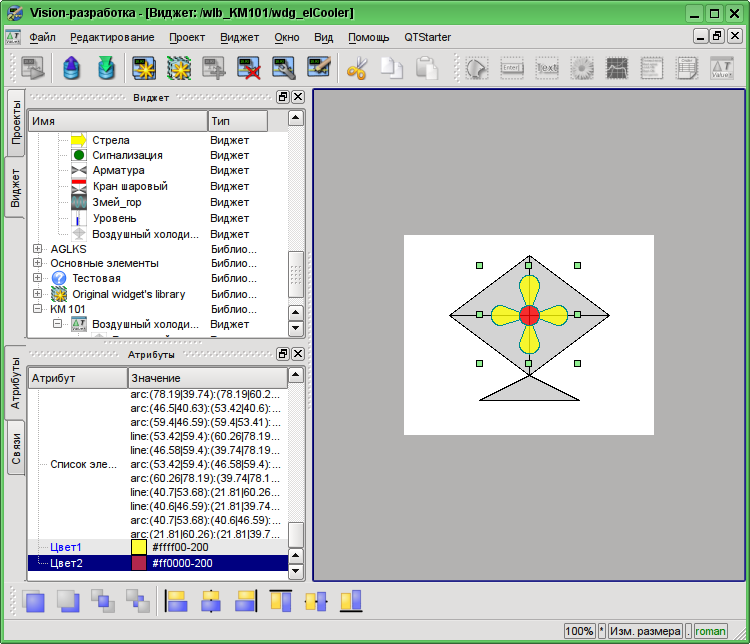
Ðèñ. 5.3.2.4. Èçìåíåíèå ïðîçðà÷íîñòè öâåòîâ çàïîëíåíèé ó óíàñëåäîâàííîãî âèäæåòà "cooler2".
Òåïåðü äîáàâèì â âèäæåò-êîíòåéíåð "elCooler" äâà òåêñòîâûõ ïîëÿ, îñíîâàííûõ íà ïðèìèòèâå "Òåêñò", ñ öåëüþ îòîáðàæåíèÿ âõîäíîé è âûõîäíîé òåìïåðàòóð ïîòîêà. Äëÿ ýòîãî â áèáëèîòåêå "KM 101" âûäåëèì âèäæåò "õîëîäèëüíèê" è íàæìåì íà ïàíåëè âèçóàëüíûõ ýëåìåíòîâ íà èêîíêó ïðèìèòèâà "Òåêñò", êàê ýòî ïîêàçàíî íà ðèñ 5.3.2.5.
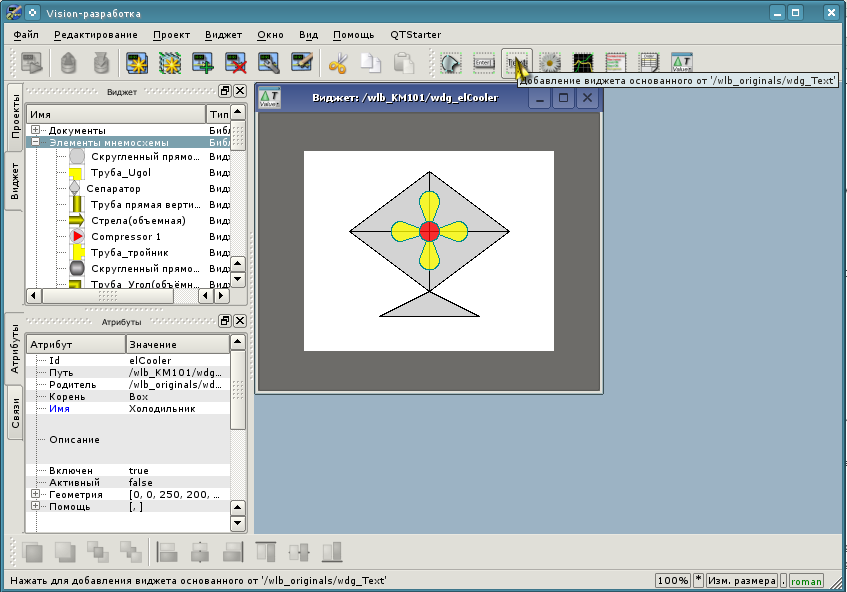
Ðèñ. 5.3.2.5. Äîáàâëåíèå â êîíòåéíåð íîâîãî ýëåìåíòà, îñíîâàííîãî íà ïðèìèòèâå "Òåêñò".
 ðåçóëüòàòå ïîÿâèòñÿ äèàëîã ââîäà èäåíòèôèêàòîðà è èìåíè âíîâü ñîçäàâàåìîãî ýëåìåíòà. Ââåäåì èäåíòèôèêàòîð "Ti" äëÿ ïåðâîãî òåêñòîâîãî ïîëÿ, à èìÿ îñòàâèì ïóñòûì. Çàäàäèì ãåîìåòðè÷åñêèå ðàçìåðû è êîîðäèíàòû âåðõíåãî ëåâîãî óãëà âèäæåòà, êàê ýòî ïîêàçàíî íà ðèñ. 5.3.2.6
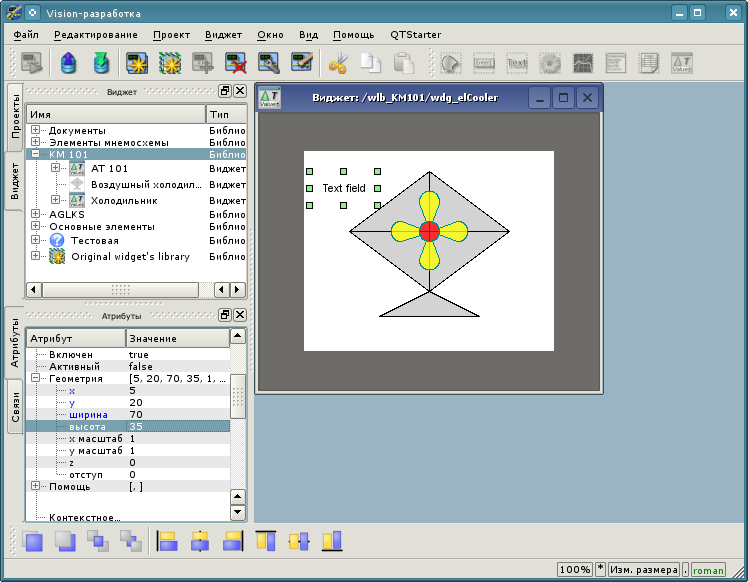
Ðèñ. 5.3.2.6. Çàäàíèå ãåîìåòðèè âèäæåòà "Ti".
Èçìåíèì ðàçìåð è óñòàíîâèì óñèëåíèå øðèôòà äëÿ ýòîãî ýëåìåíòà (ðèñ. 5.3.2.7). Îáðàòèì âíèìàíèå, ÷òî èçìåíåííûå ïîëÿ ó óíàñëåäîâàííûõ âèäæåòîâ ïîäñâå÷èâàþòñÿ ñèíèì öâåòîì äëÿ óäîáñòâà îòñëåæèâàíèÿ èçìåíåíèé è ïîñëåäóþùåé èõ "î÷èñòêè"(îòêàòà) ñ ïîìîùüþ êëèêà ïðàâîé êíîïêîé ìàíèïóëÿòîðà "ìûøü" ïî èçìåíåííîìó àòðèáóòó.
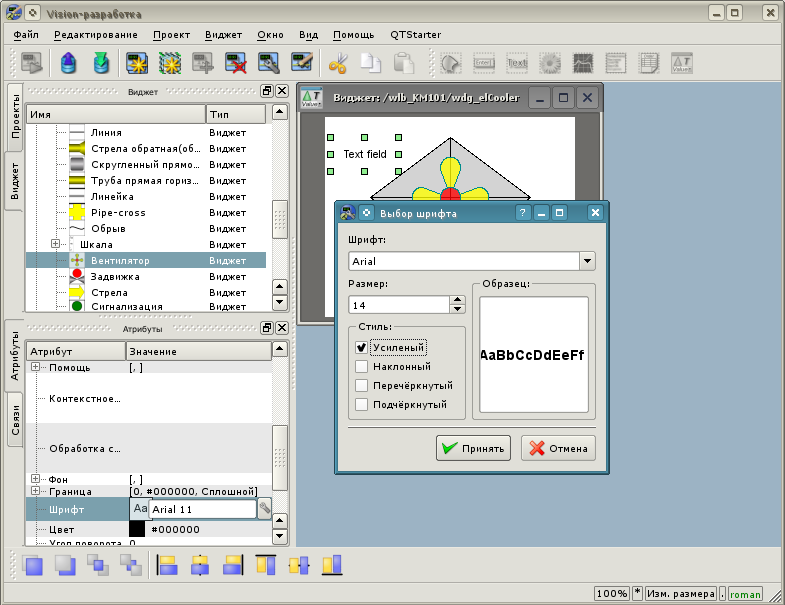
Ðèñ. 5.3.2.7. Èçìåíåíèå ðàçìåðà øðèôòà äëÿ âèäæåòà "Ti".
Òåïåðü èçìåíèì ïîëå "Òåêñò" âèäæåòà "Ti", óêàçàâ â íåì íàëè÷èå àðãóìåíòà "%1", â êîòîðûé âïîñëåäñòâèè áóäåò ïåðåäàâàòüñÿ ðåàëüíîå çíà÷åíèå âõîäíîé òåìïåðàòóðû (ðèñ. 5.3.2.8).
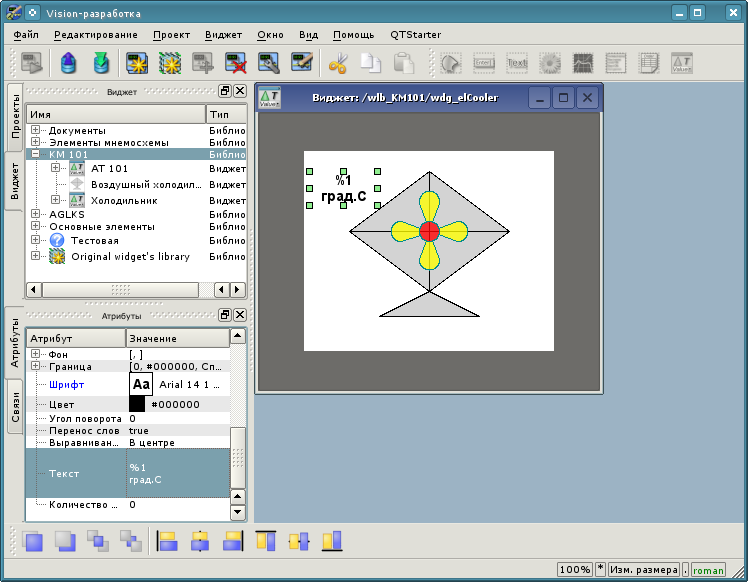
Ðèñ. 5.3.2.8. Èçìåíåíèå ïîëÿ "Òåêñò" è óêàçàíèå â íåì íàëè÷èÿ àòðèáóòà äëÿ âèäæåòà "Ti".
Äàëåå â ïåðå÷íå àòðèáóòîâ âèäæåòà "Ti" â ïóíêòå "Êîëè÷åñòâî àðãóìåíòîâ" óêàæåì "1" è ñêîíôèãóðèðóåì àðãóìåíò (ðèñ. 5.3.2.9). ×èñëî "300.25" çàäàíî ëèøü òîëüêî ñ öåëüþ íàãëÿäíîñòè, â ðåæèìå èñïîëíåíèÿ îíî áóäåò ïîäìåíÿòüñÿ ðåàëüíûì çíà÷åíèåì âõîäíîé òåìïåðàòóðû.
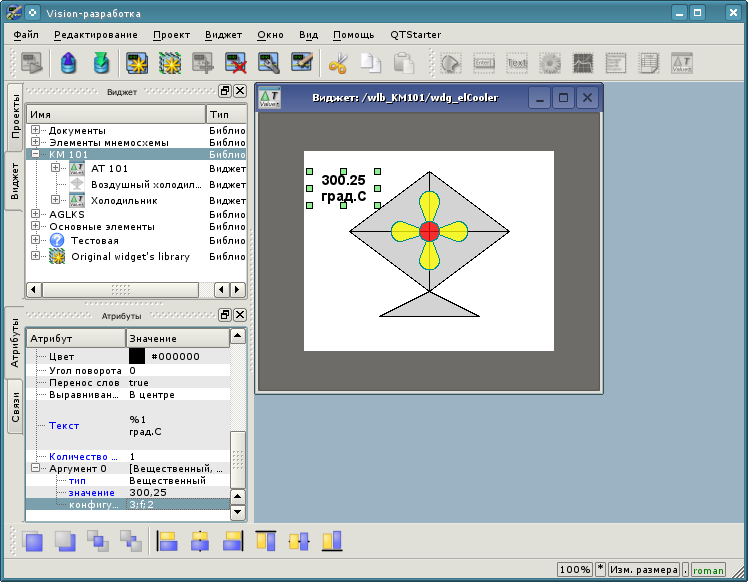
Ðèñ. 5.3.2.9. Êîíôèãóðàöèÿ àðãóìåíòà äëÿ âèäæåòà "Ti".
Òåïåðü ñêîïèðóåì âèäæåò "Ti" ñ öåëüþ ñîçäàíèÿ àíàëîãè÷íîãî åìó âèäæåòà "To" (âûõîäíàÿ òåìïåðàòóðà), êàê ýòî ïîêàçàíî íà ðèñóíêå 5.3.2.10.
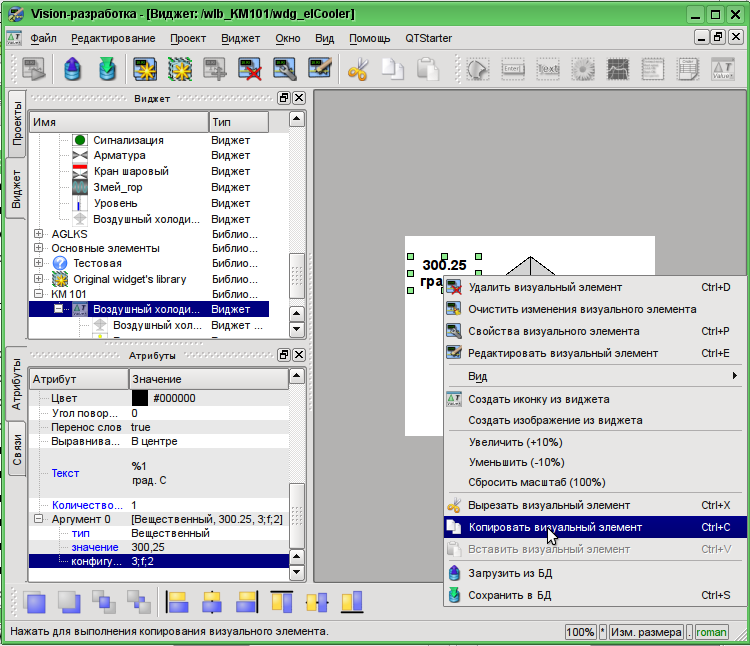
Ðèñ. 5.3.2.10. Êîïèðîâàíèå âèäæåòà "Ti".
Âñòàâèì ñêîïèðîâàííûé âèäæåò â âèäæåò-êîíòåéíåð "Õîëîäèëüíèê" â áèáëèîòåêå "KM 101" (ðèñ. 5.3.2.11). Â äèàëîãå ââîäà èäåíòèôèêàòîðà è èìåíè äëÿ âíîâü ñîçäàííîãî âèäæåòà â ïîëå "ID" óêàæåì "To", à èìÿ îñòàâèì ïóñòûì.
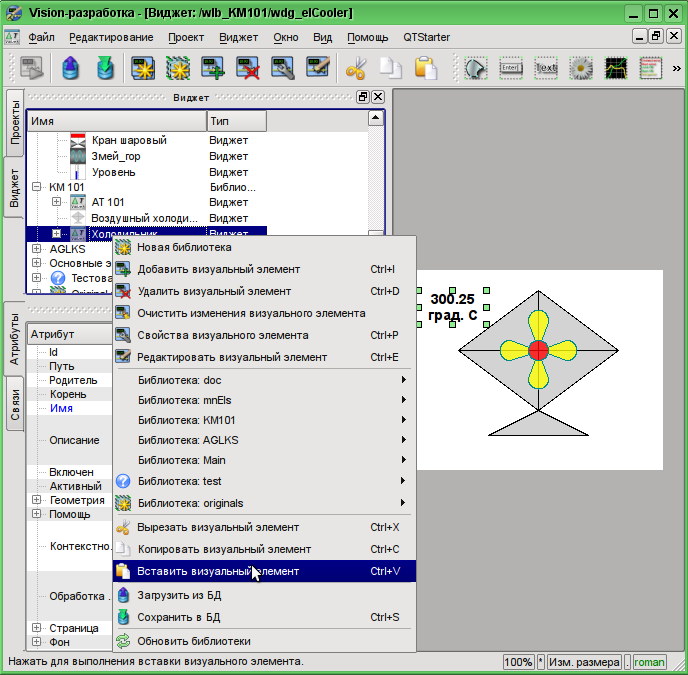
Ðèñ. 5.3.2.11. Âñòàâêà ñêîïèðîâàííîãî âèäæåòà â âèäæåò-êîíòåéíåð "Õîëîäèëüíèê" áèáëèîòåêè "KM 101" .
Èçìåíèì ãåîìåòðèþ âèäæåòà "To", êàê ïîêàçàíî íà ðèñ. 5.3.2.12.
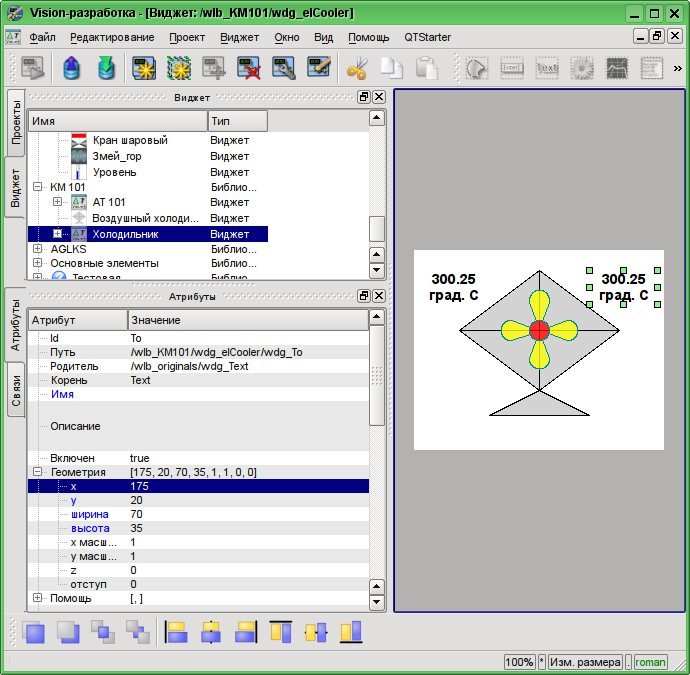
Ðèñ. 5.3.2.12. Èçìåíåíèå ãåîìåòðèè âèäæåòà "To".
Òåïåðü äîáàâèì âèäæåò, îñíîâàííûé íà ïðèìèòèâå "Ýëåìåíòû ôîðìû", êîòîðûé áóäåì èñïîëüçîâàòü â êà÷åñòâå ComboBox äëÿ âûáîðà çàäàíèé ïðîèçâîäèòåëüíîñòè õîëîäèëüíèêà.  êà÷åñòâå èäåíòèôèêàòîðà óêàæåì "cw", è ïîëå "Èìÿ" îñòàâèì ïóñòûì. (ðèñ. 5.3.2.13)
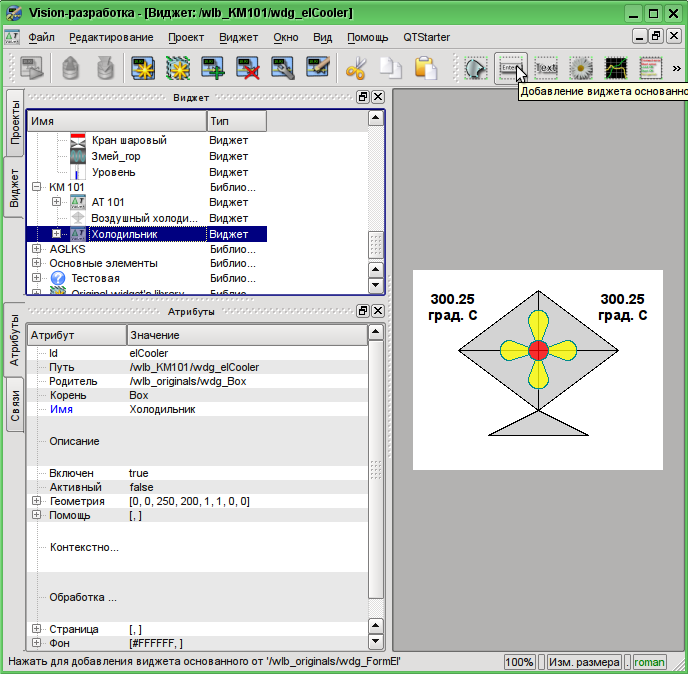
Ðèñ. 5.3.2.13. Äîáàâëåíèå âèäæåòà, îñíîâàííîãî íà ïðèìèòèâå "Ýëåìåíòû ôîðìû".
Çàäàäèì ïàðàìåòðû ïóíêòà "Ãåîìåòðèÿ" âî âêëàäêå "Àòðèáóòû" äëÿ âíîâü äîáàâëåííîãî âèäæåòà: êîîðäèíàòû "x", "y" âåðõíåãî ëåâîãî óãëà, øèðèíó è âûñîòó â 60, 158, 60, 40 ñîîòâåòñòâåííî. Èçìåíèì "Òèï ýëåìåíòà" â Combo Box, êàê ýòî ïîêàçàíî íà ðèñ. 5.3.2.14.
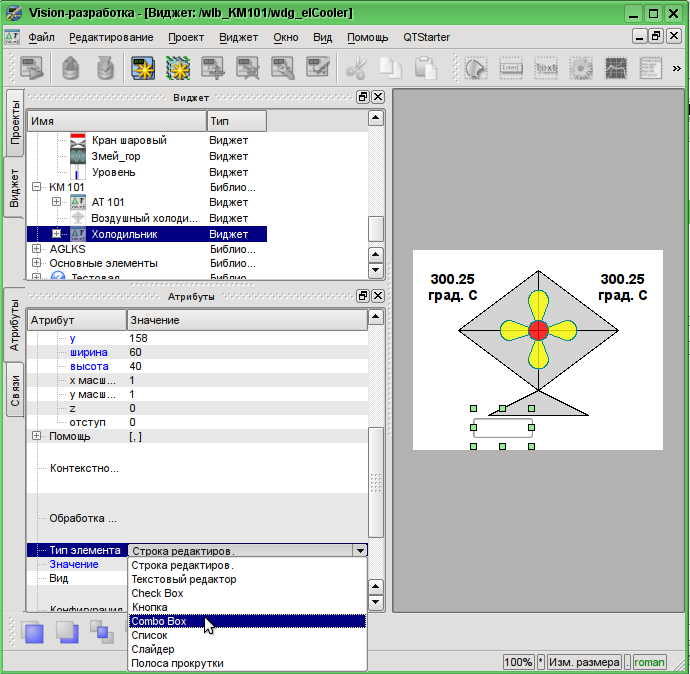
Ðèñ. 5.3.2.14. Èçìåíåíèå "Ãåîìåòðèè" è "Òèïà ýëåìåíòà" äëÿ âíîâü ñîçäàííîãî âèäæåòà.
Çàïîëíèì ïîëÿ: "Çíà÷åíèå", "Ýëåìåíòû" è "Øðèôò", êàê ýòî ïîêàçàíî íà ðèñ. 5.3.2.15. Êðîìå ýòîãî âàæíî êîìáîáîêñ ïîäíÿòü íàä âñåìè è ñäåëàòü àêòèâíûì. Äëÿ àêòèâèçàöèè âèäæåòà êîìáîáîêñà íóæíî óñòàíîâèòü ñîîòâåòñòâóþùåå ñâîéñòâî äëÿ íåãî.
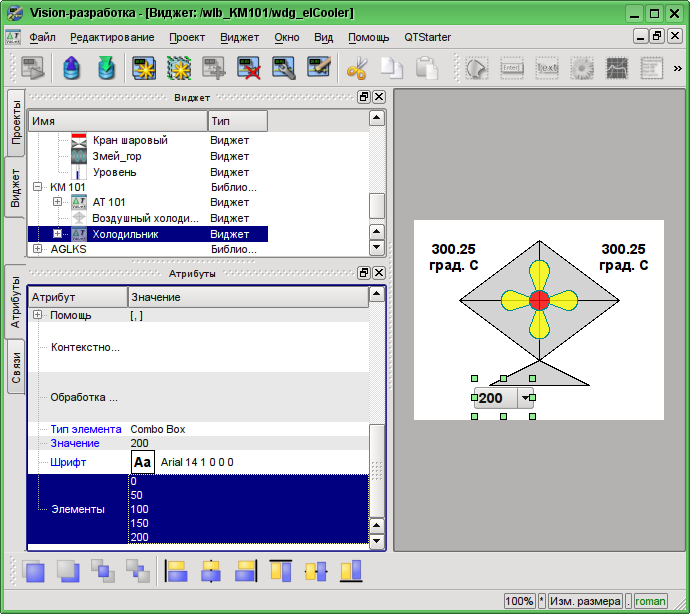
Ðèñ. 5.3.2.15. Çàïîëíåíèå ïàðàìåòðîâ ComboBox "cw".
Äëÿ îòîáðàæåíèÿ åäèíèöû èçìåðåíèÿ ïðîèçâîäèòåëüíîñòè õîëîäèëüíèêà äîáàâèì âèäæåò íà îñíîâå ïðèìèòèâà "Òåêñò". Äåëàåì òó æå ïðîöåäóðó, ÷òî è äëÿ âèäæåòà "Ti". Èäåíòèôèêàòîðîì âíîâü ñîçäàííîãî âèäæåòà ñäåëàåì "dimension", èçìåíèì ãåîìåòðèþ: êîîðäèíàòû âåðõíåãî ëåâîãî óãëà "x", "y" óêàæåì â 125, 168 ñîîòâåòñòâåííî, à øèðèíó è âûñîòó - â 60 è 20 ñîîòâåòñòâåííî. Ïîìåíÿåì ðàçìåð øðèôòà íà "14 óñèëåííûé", à â ïîëå "Òåêñò" âïèøåì "îá./ìèí.", ÷òî è áóäåò íàøåé åäèíèöåé èçìåðåíèÿ (ðèñ. 5.3.2.16).
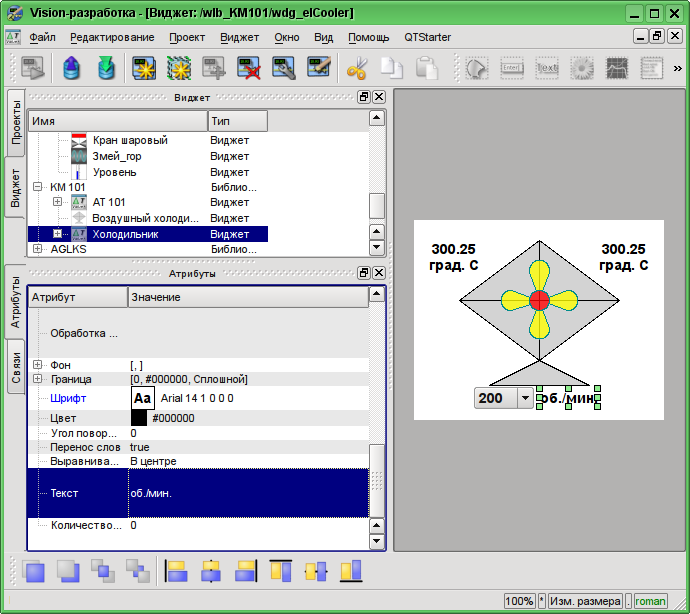
Ðèñ. 5.3.2.16. Äîáàâëåíèå âèäæåòà "dimension", îñíîâàííîãî íà ïðèìèòèâå "Òåêñò" è èçìåíåíèå åãî ïàðàìåòðîâ.
Äëÿ äîáàâëåíèÿ ëîãèêè îáðàáîòêè âèäæåòà "Õîëîäèëüíèê"(elCooler) îòêðîåì äèàëîã ðåäàêòèðîâàíèÿ ñâîéñòâ ýòîãî âèçóàëüíîãî ýëåìåíòà è ïåðåéä¸ì íà âêëàäêó "Îáðàáîòêà". Íà ýòîé âêëàäêå ìû óâèäèì äåðåâî àòðèáóòîâ âèäæåòà è ïîëå òåêñòà ïðîãðàììû, äëÿ îáðàáîòêè àòðèáóòîâ. Äëÿ ðåøåíèÿ íàøåé çàäà÷è íóæíî äîáàâèòü òðè àòðèáóòà: Ti, To, Cw (ðèñ. 5.3.2.17). Äëÿ äîáàâëåíèÿ àòðèáóòà íóæíî ðàçâåðíóòü êîðíåâîé ýëåìåíò ".", âûáðàòü ëþáîé ýëåìåíò âíóòðè êîðíåâîãî è íàæàòü êíîïêó "Äîáàâèòü àòðèáóò" ñíèçó.
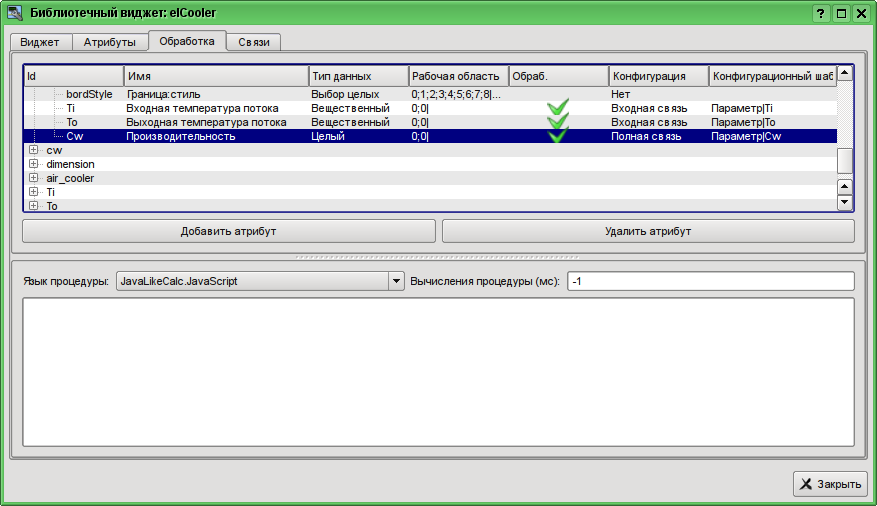
Ðèñ. 5.3.2.17. Äîáàâëåíèå òðåõ àòðèáóòîâ äëÿ ýëåìåíòà "elCooler" áèáëèîòåêè "KM 101".
Äàëåå âêëþ÷èì â îáðàáîòêó àòðèáóò "value" êîìáîáîêñà "cw", êàê ýòî ïîêàçàíî íà ðèñ. 5.3.2.18. Àíàëîãè÷íî âêëþ÷èì â îáðàáîòêó àòðèáóò "arg0val" äëÿ Ti è To, à òàêæå àòðèáóò "speed" ó ýëåìåíòà "cooler2".
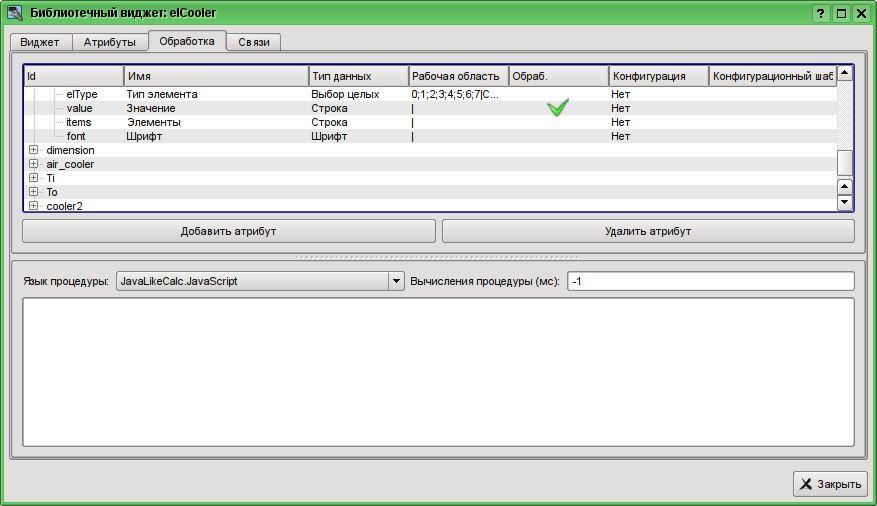
Ðèñ. 5.3.2.18. Âêëþ÷åíèå â îáðàáîòêó àòðèáóòà "value" êîìáîáîêñà "cw".
 çàâåðøåíèè óñòàíîâèì ÿçûê ïîëüçîâàòåëüñêîãî ïðîãðàììèðîâàíèÿ äëÿ ïðîöåäóðû â "JavaLikeCalc.JavaScript" è íàïèøåì ïðîãðàììó îáðàáîòêè ýòîãî âèäæåòà:
Ti_arg0val = Ti;
To_arg0val = To;

ev_wrk = ev_rez = "";
off = 0;
while(true)
{
  ev_wrk = Special.FLibSYS.strParse(event,0,"\n",off);
  if(ev_wrk == "") break;
  if(ev_wrk == "ws_CombChange:/cw") Cw = cw_value;
  else ev_rez += ev_wrk+"\n";
}
cw_value = Cw;
cooler2_speed = Cw/5;
Âíèìàíèå! Ïîìåùåíèå èëè ðåäàêòèðîâàíèå ïðîãðàììû âèäæåòà íå ïðèâîäèò ê íåïîñðåäñòâåííîé å¸ êîìïèëÿöèè, à çíà÷èò íå áóäåò ñîîáùåíèé îá îøèáêàõ â ïðîãðàììå, åñëè îíè èìåþò ìåñòî áûòü. Ýòî ñâÿçàíî ñ òåì, ÷òî íåïîñðåäñòâåííîå èñïîëíåíèå ïðîãðàììû, à çíà÷èò è å¸ êîìïèëÿöèÿ, îñóùåñòâëÿåòñÿ â îêðóæåíèè è â ìîìåíò çàïóñêà íà èñïîëíåíèå ïðîåêòà âèçóàëèçàöèè. Ïðè ýòîì âñå îøèáêè, âîçíèêøèå ïðè êîìïèëÿöèè, âûâîäÿòñÿ â âèäå ñîîáùåíèé OpenSCADA, à âèäæåòû ñ îøèáêàìè íå èñïîëíÿþòñÿ. Ïîñìîòðåòü àðõèâ ñîîáùåíèé OpenSCADA ìîæíî â  èëè â òåðìèíàëå çàïóñêà OpenSCADA, åñëè çàïóñê áûë èç òåðìèíàëà èëè åãî ýìóëÿòîðà.
Ðåçóëüòèðóþùèé âèä âêëàäêè îáðàáîòêà âèäæåòà "elCooler" áèáëèîòåêè "KM 101" áóäåò èìåòü âèä, ïîêàçàííûé íà ðèñ. 5.3.2.19.
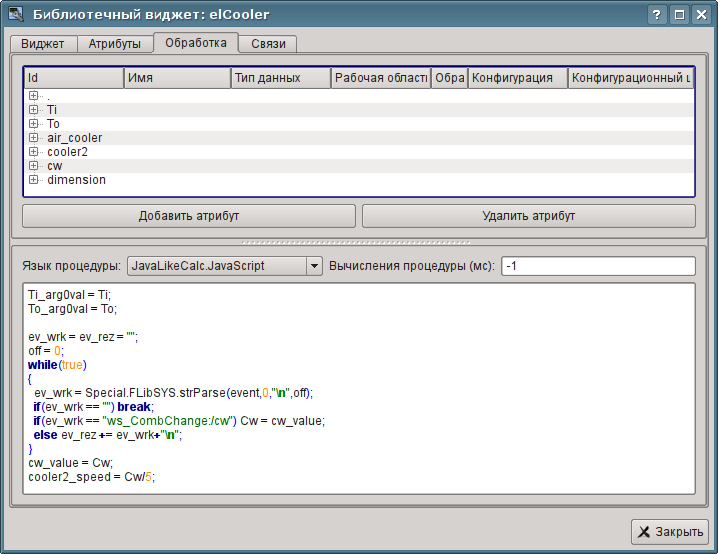
Ðèñ. 5.3.2.19. Ðåçóëüòèðóþùèé âèä âêëàäêè îáðàáîòêà âèäæåòà "elCooler" áèáëèîòåêè "KM 101".
Çàêðîåì äèàëîã ðåäàêòèðîâàíèÿ ñâîéñòâ âèçóàëüíîãî ýëåìåíòà, ñîçäàäèì èêîíêó íà îñíîâå íàøåãî ýëåìåíòà, çàêðîåì âíóòðåííåå îêíî ðåäàêòèðîâàíèÿ è ñîõðàíèì ýòî âñ¸.
Íà ýòîì ðàçðàáîòêó êîìïëåêñíîãî ýëåìåíòà ìîæíî ñ÷èòàòü çàêîí÷åííîé.
5.3.3. Äîáàâëåíèå êîìïëåêñíîãî ýëåìåíòà íà ìíåìîñõåìó
Äëÿ ïðîâåðêè ðàáîòîñïîñîáíîñòè è îöåíêè ðåçóëüòàòîâ íàøèõ óñèëèé äîáàâèì ñîçäàííûé âèäæåò íà ìíåìîñõåìó, ðàçðàáîòàííóþ â ðàçäåëå 5.2. Âûïîëíèì ýòó îïåðàöèþ äëÿ äâóõ õîëîäèëüíèêîâ "AT101_1" è "AT101_2".
Äëÿ ýòîãî îòêðîåì êàäð ìíåìîñõåìû "AT 101" íà ðåäàêòèðîâàíèå. Ïîñëå ÷åãî õâàòàåì "ìûøüþ" íàø êîìïëåêñíûé ýëåìåíò è òàùèì íà ìíåìîñõåìó, ãäå îòïóñêàåì â íóæíîé íàì ïîçèöèè.  äèàëîãå çàïðîñà èìåíè ââîäèì èäåíòèôèêàòîðû "AT101_1" è "AT101_2" ñîîòâåòñòâåííî. Ïîëå èìåíè îïóñêàåì. Äîáàâëåííûå ýëåìåíòû ðàñïîëàãàåì êàê íàì óäîáíî. Ïîñëå âûïîëíåíèÿ ïîäîáíûõ ìàíèïóëÿöèé ó íàñ äîëæíà ïîëó÷èòüñÿ ìíåìîñõåìà ñ âèäîì, ïîõîæèì ïðåäñòàâëåííîé íà ðèñ.5.3.3.1.
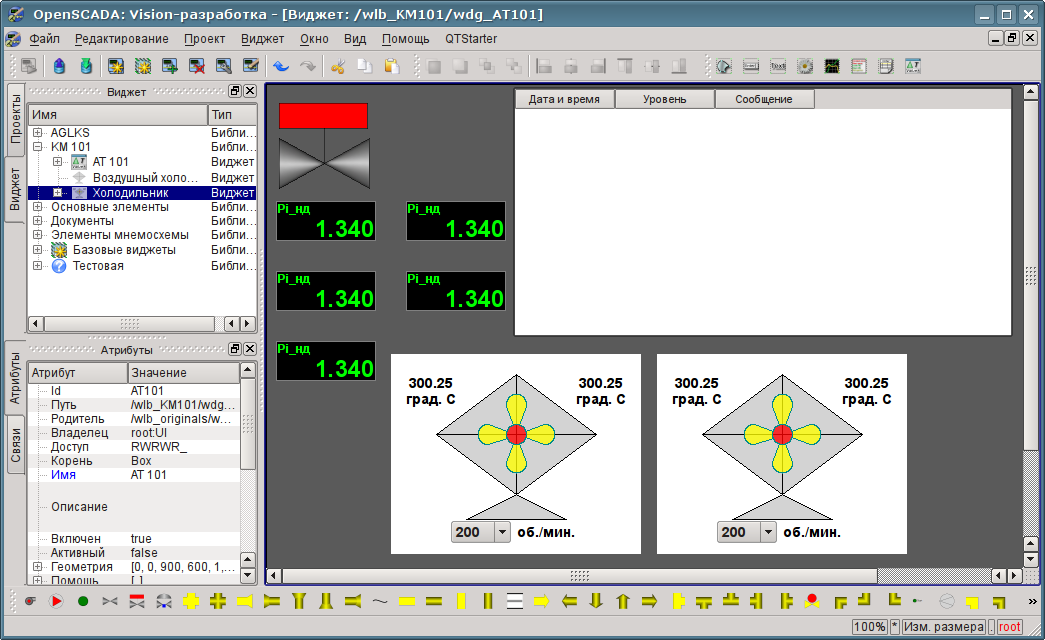
Ðèñ. 5.3.3.1. Âèä ìíåìîñõåìû ñ êîìïëåêñíûìè ýëåìåíòàìè.
Ñîõðàíèì íîâóþ ìíåìîñõåìó è çàêðîåì å¸ îêíî. Äàëåå ïåðåéä¸ì â ïðîåêò è îòêðîåì ýòó ìíåìîñõåìó â äåðåâå ïðîåêòà "Ãðóïïû ñèãíàëèçàöèé (øàáëîí)"->"Êîðíåâàÿ ñòðàíèöà"->"Ãðóïïà 1"->"Ìíåìîñõåìû"->"AT 101". Êàê ìîæíî çàìåòèòü, íàøè íîâûå ýëåìåíòû ïîÿâèëèñü çäåñü àâòîìàòè÷åñêè. È íàì îñòàëîñü òîëüêî ïîäêëþ÷èòü ñâÿçè ê íîâûì ýëåìåíòàì. Äëÿ ýòîãî îòêðîåì äèàëîã ðåäàêòèðîâàíèÿ ñâîéñòâ ìíåìîñõåìû íà âêëàäêå "Ñâÿçè" (ðèñ.5.3.3.2). Íà ýòîé âêëàäêå ìû óâèäèì äåðåâî ñ ýëåìåíòàìè "AT101_1" è "AT101_2". Ðàçâåðíóâ ëþáîé èç ýëåìåíòîâ, ìû óâèäèì âåòêó "Ïàðàìåòð" êàê ðàç ñ àòðèáóòàìè "Ti", "To" è "Cw", Òàêèì îáðàçîì, ìû ìîæåì ïðîñòî óêàçàòü àäðåñ ïàðàìåòðà "prm:/LogicLev/KM101/AT101_1" â ïîëå "Ïàðàìåòð", à àòðèáóòû áóäóò ðàññòàâëåíû àâòîìàòè÷åñêè.
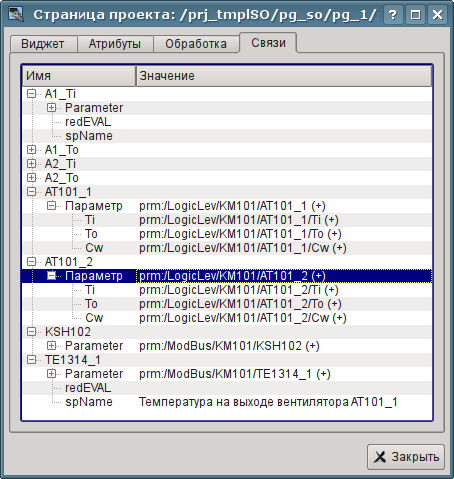
Ðèñ. 5.3.3.2. Âêëàäêà "Ñâÿçè" äèàëîãà ðåäàêòèðîâàíèÿ ñâîéñòâ ìíåìîñõåìû.
Ñîõðàíèì íàøó ìíåìîñõåìó è ïðîâåðèì, ÷òî ïîëó÷èëîñü. Äëÿ ýòîãî çàêðîåì îêíî äèàëîãà ñâîéñòâ è çàïóñòèì ïðîåêò "Ãðóïïû ñèãíàëèçàöèé (øàáëîí)" íà èñïîëíåíèå. Çàòåì ïåðåêëþ÷èìñÿ íà âòîðóþ ìíåìîñõåìó êíîïêàìè ëèñòàíèÿ. Ïðè áåçîøèáî÷íîé êîíôèãóðàöèè ìû äîëæíû óâèäåòü ÷òî-òî ïîäîáíîå èçîáðàæ¸ííîìó íà ðèñ.5.3.3.3.
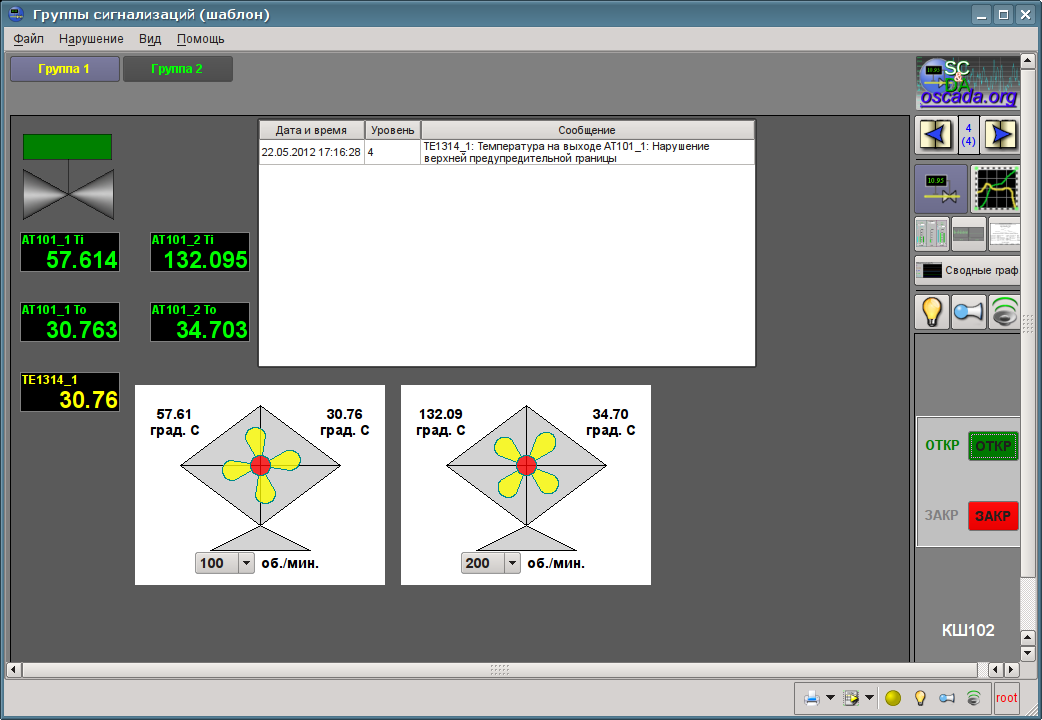
Ðèñ. 5.3.3.3. Ðåçóëüòèðóþùàÿ ìíåìîñõåìà.
Íà ýòîé ìíåìîñõåìå ïîñðåäñòâîì íàøèõ êîìïëåêñíûõ ýëåìåíòîâ ìû ìîæåì íå òîëüêî íàáëþäàòü íî è óïðàâëÿòü ïðîèçâîäèòåëüíîñòüþ õîëîäèëüíèêîâ, ïðîñòî ìåíÿÿ çíà÷åíèå â êîìáîáîêñå. Ìåíÿÿ ïðîèçâîäèòåëüíîñòü, ìû ìîæåì çàìåòèòü è èçìåíåíèå òåìïåðàòóðû. Èñòîðèþ èçìåíåíèÿ ìû ìîæåì óâèäåòü íà ñîçäàííîé íàìè â ðàçäåëå 5.1 ãðóïïå ãðàôèêîâ.
6. Ðåöåïòû
Äàííûé ðàçäåë ïðåäíàçíà÷åí äëÿ ïðåäîñòàâëåíèÿ îïèñàíèÿ ðåöåïòîâ ðåøåíèÿ ÷àñòî âñòðå÷àþùèõñÿ ïðîáëåì è çàäà÷ ïîëüçîâàòåëÿ. Ðåöåïòû ðåøåíèÿ çàäà÷ è ïðîáëåì äëÿ ïîìåùåíèÿ â ýòîò ðàçäåë ìîãóò ïðåäëàãàòüñÿ ïîëüçîâàòåëÿìè.
6.1. Ïåðåíîñ êîíôèãóðàöèé OpenSCADA èç îäíîãî ïðîåêòà â äðóãîé
×àñòî âîñòðåáîâàííîé áûâàåò çàäà÷à ïåðåíîñà êîíôèãóðàöèè èç îäíîãî ïðîåêòà OpenSCADA â äðóãîé. Ïðè÷¸ì, ÷àùå âñåãî íóæíî îñóùåñòâèòü ÷àñòè÷íûé ïåðåíîñ, íàïðèìåð, ïåðåíîñ îòäåëüíûõ íàðàáîòîê, êîòîðûå ìîãóò ïðèãîäèòüñÿ â íîâîì ïðîåêòå.
Âîîáùå, íóæíî îòìåòèòü, ÷òî ëþáûå íàðàáîòêè ñ ìàëåéøèì íàì¸êîì è ïåðñïåêòèâîé âòîðè÷íîãî èñïîëüçîâàíèÿ íóæíî ñòàðàòüñÿ óíèôèöèðîâàòü è ñîõðàíÿòü â îòäåëüíûå, ñîáñòâåííûå, áèáëèîòåêè è ÁÄ. Êðàéíå íå ðåêîìåíäóåòñÿ íåïîñðåäñòâåííî ìåíÿòü ñòàíäàðòíûå êîíôèãóðàöèè è ýëåìåíòû ñòàíäàðòíûõ áèáëèîòåê, à òàêæå ñîõðàíÿòü ñîáñòâåííûå, íîâûå, áèáëèîòåêè è ýëåìåíòû â áàçàõ äàííûõ ñòàíäàðòíûõ áèáëèîòåê. Ýòî ïîçâîëèò Âàì âïîñëåäñòâèè áåçáîëåçíåííî îáíîâëÿòü ñòàíäàðòíûå áèáëèîòåêè, à òàêæå ïðîñòî èñïîëüçîâàòü íàðàáîòêè âàøèõ ïðåäûäóùèõ ïðîåêòîâ.
Ïðîñòîé ïåðåíîñ ÁÄ ñ áèáëèîòåêàìè è êîíôèãóðàöèåé
Åñëè Âû ó÷ëè âûøåóêàçàííûå ðåêîìåíäàöèè è âñå Âàøè óíèôèöèðîâàííûå íàðàáîòêè ñîäåðæàòüñÿ â îòäåëüíîé ÁÄ, òî âåñü ïðîöåññ ïåðåíîñà áóäåò çàêëþ÷àòüñÿ â êîïèðîâàíèè ÁÄ è ïîäêëþ÷åíèè å¸ â íîâîì ïðîåêòå.
Ïðîöåäóðà êîïèðîâàíèå ÁÄ îòëè÷àåòñÿ äëÿ ðàçëè÷íûõ òèïîâ ÁÄ è ñ íåé íóæíî áóäåò îçíàêîìèòüñÿ èç äîêóìåíòàöèè ê ÁÄ. Äëÿ ñîïóòñòâóþùåãî ðàñïðîñòðàíåíèÿ ñ äèñòðèáóòèâàìè OpenSCADA îáû÷íî èñïîëüçóåòñÿ ÁÄ SQLite, â âèäå îòäåëüíûõ ôàéëîâ *.db. Êîïèðîâàíèå ÁÄ SQLite ñîîòâåòñòâåííî çàêëþ÷àåòñÿ â ïðîñòîì êîïèðîâàíèè íóæíîãî ôàéëà ÁÄ èç äèðåêòîðèè áàç äàííûõ ñòàðîãî ïðîåêòà â äèðåêòîðèþ áàç äàííûõ íîâîãî.
Ïîäêëþ÷åíèå îñóùåñòâëÿåòñÿ ïóò¸ì ñîçäàíèÿ íîâîãî îáúåêòà ÁÄ â ìîäóëå íóæíîãî òèïà ÁÄ ïîäñèñòåìû ÁÄ è ïîñëåäóþùåé åãî êîíôèãóðàöèè (äåòàëüíåå). Ïîñëå ñîçäàíèÿ, êîíôèãóðàöèè è âêëþ÷åíèÿ ÁÄ ìîæíî ñðàçó çàãðóçèòü êîíôèãóðàöèþ èç íå¸, íàæàâ êíîïêó "Çàãðóçèòü ñèñòåìó èç ýòîé ÁÄ" íà ôîðìå îáúåêòà ÁÄ.
Âûäåëåíèå íóæíîé êîíôèãóðàöèè
 ñëó÷àå, åñëè íóæíàÿ êîíôèãóðàöèÿ ñîäåðæèòñÿ â îáùåé ÁÄ èëè ÁÄ ñòàíäàðòíûõ áèáëèîòåê, òî ïðåäâàðèòåëüíî íóæíî îñóùåñòâèòü âûäåëåíèå å¸ â îòäåëüíóþ ÁÄ. Âûäåëèòü êîíôèãóðàöèþ ìîæíî èëè â îòäåëüíóþ ÁÄ ñ Âàøèìè áèáëèîòåêàìè èëè â ýêñïîðòíóþ ÁÄ. Ýêñïîðòíàÿ ÁÄ, â îòëè÷èå îò áèáëèîòå÷íîé, ñëóæèò òîëüêî äëÿ ïåðåíîñà êîíôèãóðàöèè è áóäåò âïîñëåäñòâèè óäàëåíà.  ëþáîì ñëó÷àå íóæíî ñîçäàòü íîâóþ ÁÄ äëÿ íóæíîãî òèïà ÁÄ, ïîäîáíî ïðîöåäóðå ïîäêëþ÷åíèÿ âûøå. Äëÿ ïåðåíîñà íóæíî èñïîëüçîâàòü òèï ÁÄ, êîòîðûé ïëàíèðóåòñÿ èñïîëüçîâàòü â íîâîì ïðîåêòå. Îáû÷íî äëÿ ïåðåíîñà ëó÷øå èñïîëüçîâàòü òèï ÁÄ SQLite, ââèäó ïðîñòîé ïðîöåäóðû êîïèðîâàíèÿ. Îäíàêî, åñëè èñïîëüçîâàòü ñåòåâóþ ÑÓÁÄ, ýòà ïðîöåäóðà ìîæåò ïðåâðàòèòüñÿ â ïðîñòîå ïîäêëþ÷åíèå áèáëèîòå÷íîé èëè ýêñïîðòíîé ÁÄ â íîâîì ïðîåêòå.
Äàëåå íåîáõîäèìî âûäåëèòü êîíôèãóðàöèþ â óíèôèöèðóþùèå èëè ýêñïîðòíûå áèáëèîòåêè, åñëè îíà íå ìîæåò áûòü ïðÿìî ñîõðàíåíà â ÁÄ. Íàïðèìåð, îòäåëüíûå øàáëîíû ïàðàìåòðîâ èëè ïàðàìåòðû êîíòðîëëåðîâ ñáîðà äàííûõ, âèçóàëüíûå ýëåìåíòû áèáëèîòåê âèäæåòîâ è ò.ä. âûäåëèòü ìîæíî ïóò¸ì ñîçäàíèÿ áèáëèîòåêè ýêñïîðòà èëè óíèôèêàöèè ñîîòâåòñòâóþùåãî ýëåìåíòà, íàïðèìåð, áèáëèîòåêà øàáëîíîâ èëè êîíòðîëëåð ïàðàìåòðîâ ñáîðà äàííûõ, áèáëèîòåêà âèäæåòîâ è ò.ä. Äëÿ âíîâü ñîçäàííîé áèáëèîòåêè â êà÷åñòâå ÁÄ íóæíî óêàçàòü ðàíåå ñîçäàííóþ óíèôèöèðóþùóþ èëè ýêñïîðòíóþ ÁÄ. Äàëåå îñóùåñòâëÿåòñÿ êîïèðîâàíèå íóæíûõ ýëåìåíòîâ èç èñõîäíîé áèáëèîòåêè â óíèôèöèðóþùóþ/ýêñïîðòíóþ ïîñðåäñòâîì ñòàíäàðòíîé ôóíêöèè êîïèðîâàíèÿ. Ïîñëå êîïèðîâàíèÿ óíèôèöèðóþùóþ/ýêñïîðòíóþ áèáëèîòåêó íóæíî ñîõðàíèòü.
 ñëó÷àå íåîáõîäèìîñòè ïåðåíîñà ýëåìåíòà êîíôèãóðàöèè ñ îòäåëüíûì ñâîéñòâîì ÁÄ èëè öåëûõ áèáëèîòåê îïåðàöèþ ñîçäàíèÿ ïðîìåæóòî÷íîé áèáëèîòåêè è ïîñëåäóþùåãî êîïèðîâàíèÿ ìîæíî îïóñòèòü. Äîñòàòî÷íî â ïîëå ÁÄ óêàçàòü ðàíåå ñîçäàííóþ óíèôèöèðóþùóþ èëè ýêñïîðòíóþ ÁÄ è ñîõðàíèòü ýëåìåíò.
Äàëüíåéøèå äåéñòâèÿ, à èìåííî ïðîñòîé ïåðåíîñ ÁÄ, îñóùåñòâëÿþòñÿ â ñîîòâåòñòâèè ñ ïðåäûäóùèì ðàçäåëîì.
Ïðè ïåðåíîñå êîíôèãóðàöèè ïóò¸ì ýêñïîðòèðîâàíèÿ íåîáõîäèìî îñóùåñòâèòü îáðàòíûé ïðîöåññ êîïèðîâàíèÿ èç ýêñïîðòíûõ áèáëèîòåê â ëîêàëüíûå áèáëèîòåêè íîâîãî ïðîåêòà è óäàëåíèå ýêñïîðòíîé ÁÄ.
Íèçêîóðîâíåâîå êîïèðîâàíèå ñîäåðæèìîãî ÁÄ
Äëÿ ïåðåíîñà ìîæíî îñóùåñòâèòü èçáèðàòåëüíîå êîïèðîâàíèå òàáëèö ÁÄ ñ êîíôèãóðàöèåé ïóò¸ì âûáîðà îáúåêòîâ òàáëèö â îáúåêòå ÁÄ; êîìàíäû êîïèðîâàíèÿ, âûáîðà îáúåêòà íîâîé ÁÄ è êîìàíäû âñòàâêè ( äåòàëüíåå ). Îäíàêî, äëÿ ýòîãî íóæíî çíàòü ñòðóêòóðó ÁÄ, ïðî êîòîðóþ èçëîæåíî ïî ýòîé ññûëêå.
Çàêëþ÷åíèå
Äàííûé äîêóìåíò äîñòàòî÷íî äåòàëüíî îïèñûâàåò îñíîâíîé ïðîöåññ ñîçäàíèÿ ýëåìåíòîâ ïîëüçîâàòåëüñêîãî èíòåðôåéñà ñ ïðåäâàðèòåëüíîé ïîäãîòîâêîé è êîíôèãóðàöèåé èñòî÷íèêà äàííûõ.  öåëîì ýòî ïîçâîëÿåò äîñòàòî÷íî áûñòðî ïîëó÷èòü ïðåäñòàâëåíèå î ðàáîòå ñ ñèñòåìîé OpenSCADA, à òàêæå öåëåíàïðàâëåííî èñêàòü ðåøåíèÿ ïîïóòíûõ ïðîáëåì.
Ññûëêè